Nesse artigo ensina como criar pedidos de recarga para colaboradores no Sankhya Benefícios, utilizando as opções manual, a partir de regras de saldo ou por meio de uma planilha.
ÍNDICE
- Como criar um novo pedido
- Como escolher a forma de pagamento
- Como criar um pedido a partir de regras de saldo
- Como criar um pedido por planilha
- Informações importantes
- Perguntas frequentes
- Quais são as formas de criar um pedido de recarga?
- Posso selecionar um time inteiro para receber a recarga?
- Posso alterar o valor de uma regra ao criar um pedido?
- Posso excluir uma regra do pedido?
- Posso importar mais de uma planilha?
- Como faço o pagamento de um pedido via PIX?
- Como faço o pagamento de um pedido via boleto?
- Quanto tempo leva para um pagamento por boleto ser confirmado?
- Posso cancelar um pedido?
- Onde encontro o comprovante do pagamento?
- Artigos relacionados
Como criar um novo pedido
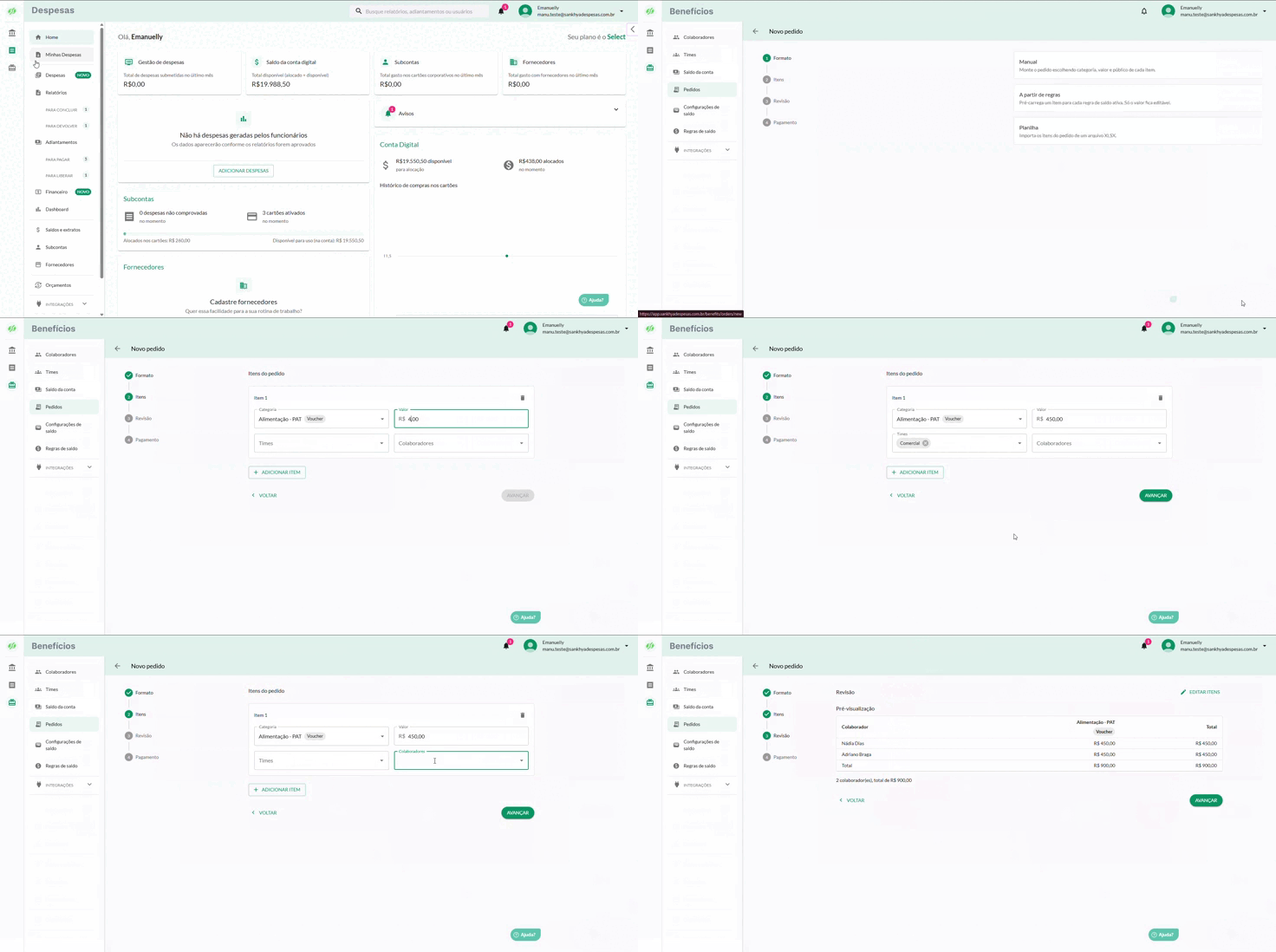
Acesse o menu "Benefícios".
Clique em "Pedidos".
Clique em "Novo pedido", no canto inferior direito da tela.
Escolha uma das três formas de criação do pedido:
Manual: monte o pedido escolhendo a categoria, o valor e o público de cada item.
A partir de regras: pré-carrega um item para cada regra de saldo ativa. Nessa opção, somente o valor fica editável.
Planilha: importa os itens do pedido a partir de um arquivo .XLSX.
Como criar um pedido manualmente
Ao criar um novo pedido, selecione a opção "Manual".
Escolha a categoria do benefício.
Informe o valor.
Selecione o time ou os colaboradores que receberão o benefício.
Clique em "Adicionar item".
Após adicionar todos os itens necessários, clique em "Avançar".
Revisar o pedido
Na tela de revisão, confira se todas as informações estão corretas, principalmente:
Colaboradores selecionados;
Categoria;
Valor;
Valor total do pedido.
Depois de conferir as informações, clique em "Avançar".
Como escolher a forma de pagamento
Na tela "Forma de pagamento", estão disponíveis três opções:
Saldo
O valor será descontado diretamente da carteira do Sankhya Benefícios.
Nessa opção, você pode escolher entre:
Pagar imediatamente: o pagamento será realizado na confirmação do pedido.
Agendar para: permite escolher uma data para realizar o pagamento.
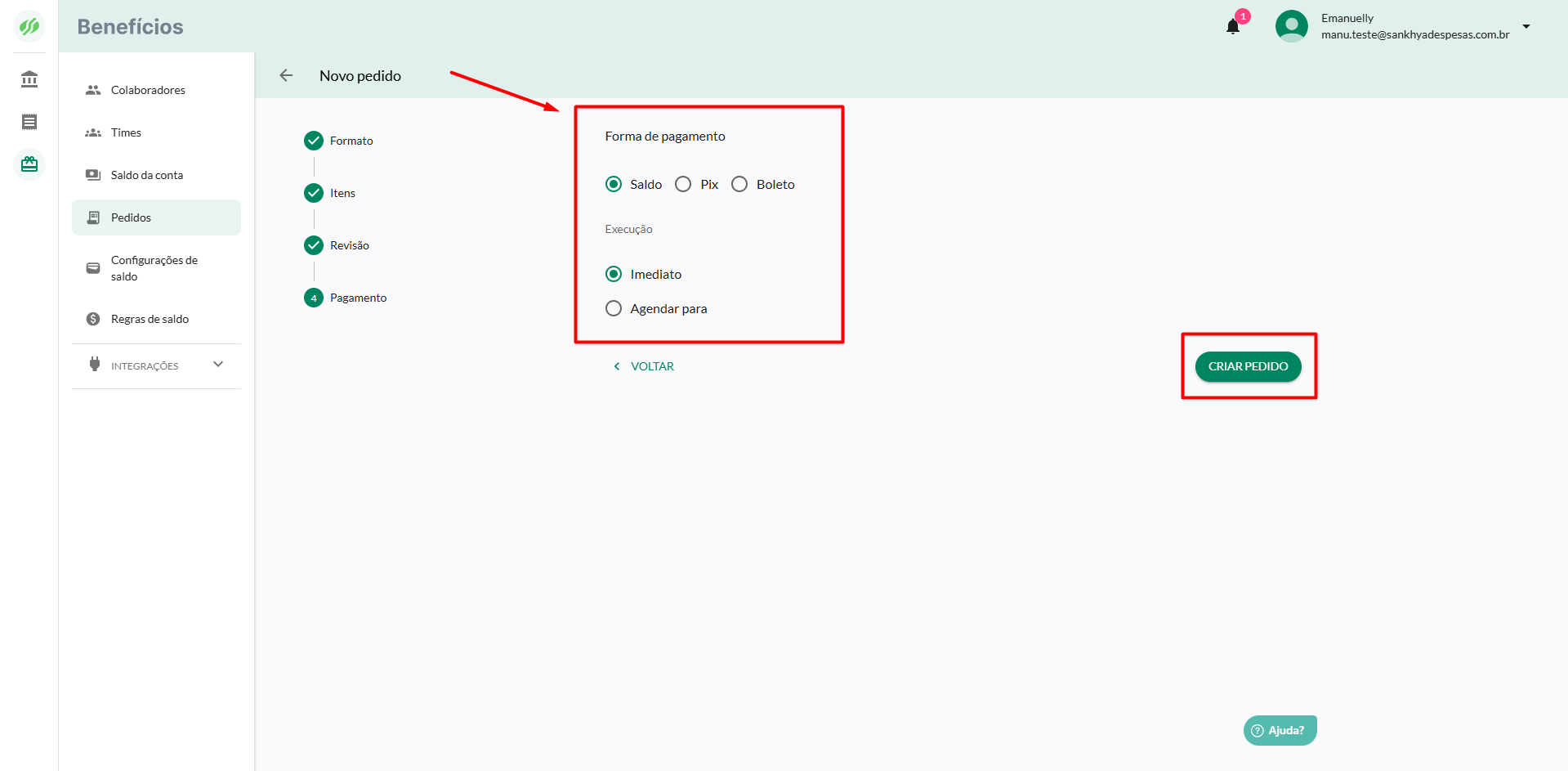
Se for “Imediato”: o valor será descontado da conta Sankhya Benefícios na hora.
Se for “Agendar para”: o valor será descontado da conta Sankhya Benefícios na data escolhida.
Pronto! Seu pedido foi realizado com sucesso.
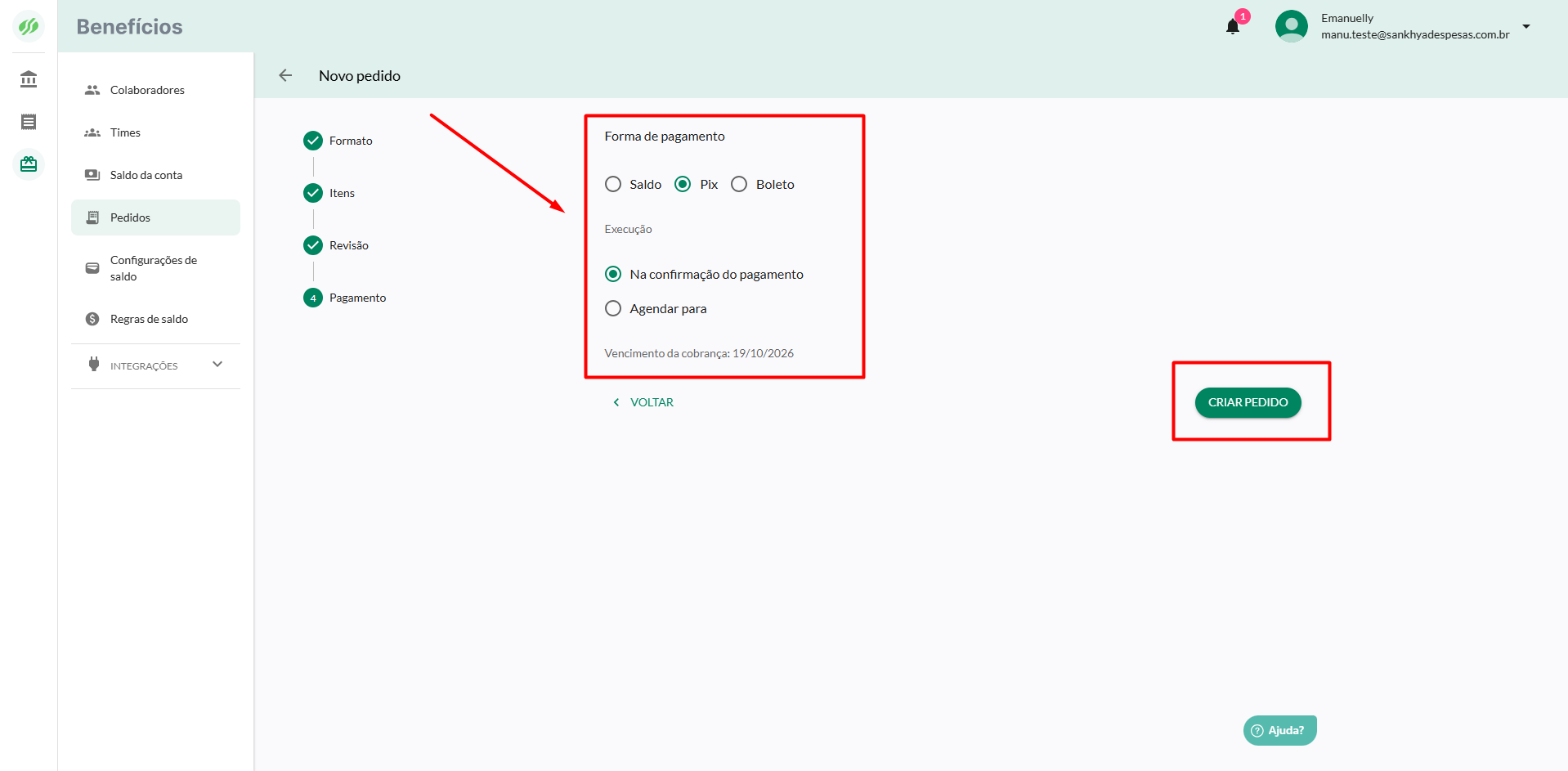
PIX
O pagamento será realizado por meio de um código PIX gerado para o pedido.
Na execução do pagamento, você pode escolher:
Na confirmação do pagamento: o código PIX será gerado e terá uma data de vencimento apresentada na tela.
Agendar para: permite definir uma data para realizar o pagamento.
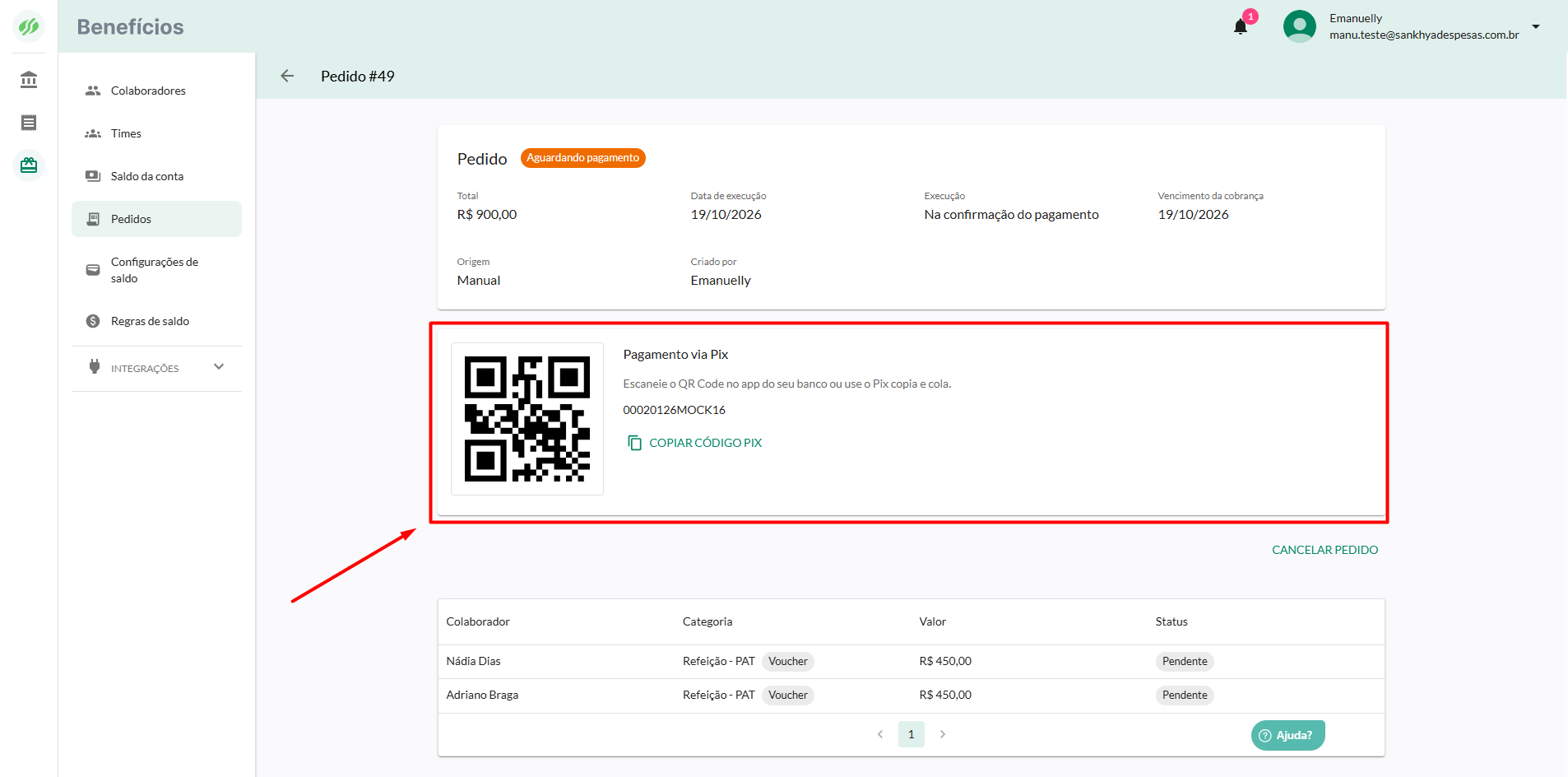
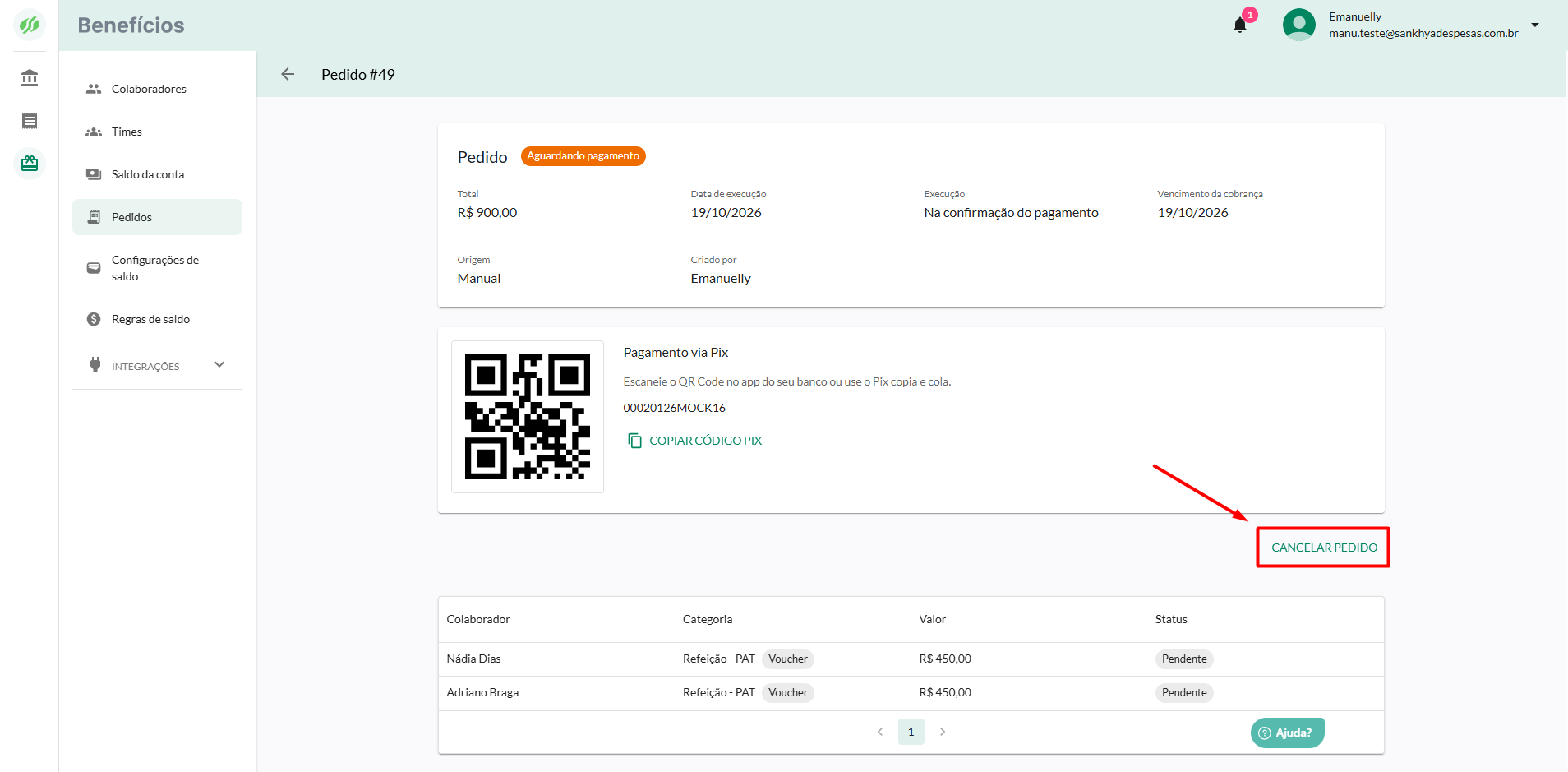
Após criar o pedido, para realizar o pagamento:
Clique sobre o pedido.
- Escolha uma das opções:
- "Copiar código PIX"; ou
- Utilize o QR Code apresentado na tela.
- Realize o pagamento pelo aplicativo do seu banco.
Importante: ao realizar o pagamento pelo aplicativo do seu banco, selecione a opção “Pix Copia e Cola”.
Como cancelar um pedido via PIX
Acesse "Benefícios" > "Pedidos".
Clique sobre o pedido que deseja cancelar.
Clique em "Cancelar pedido".
Boleto
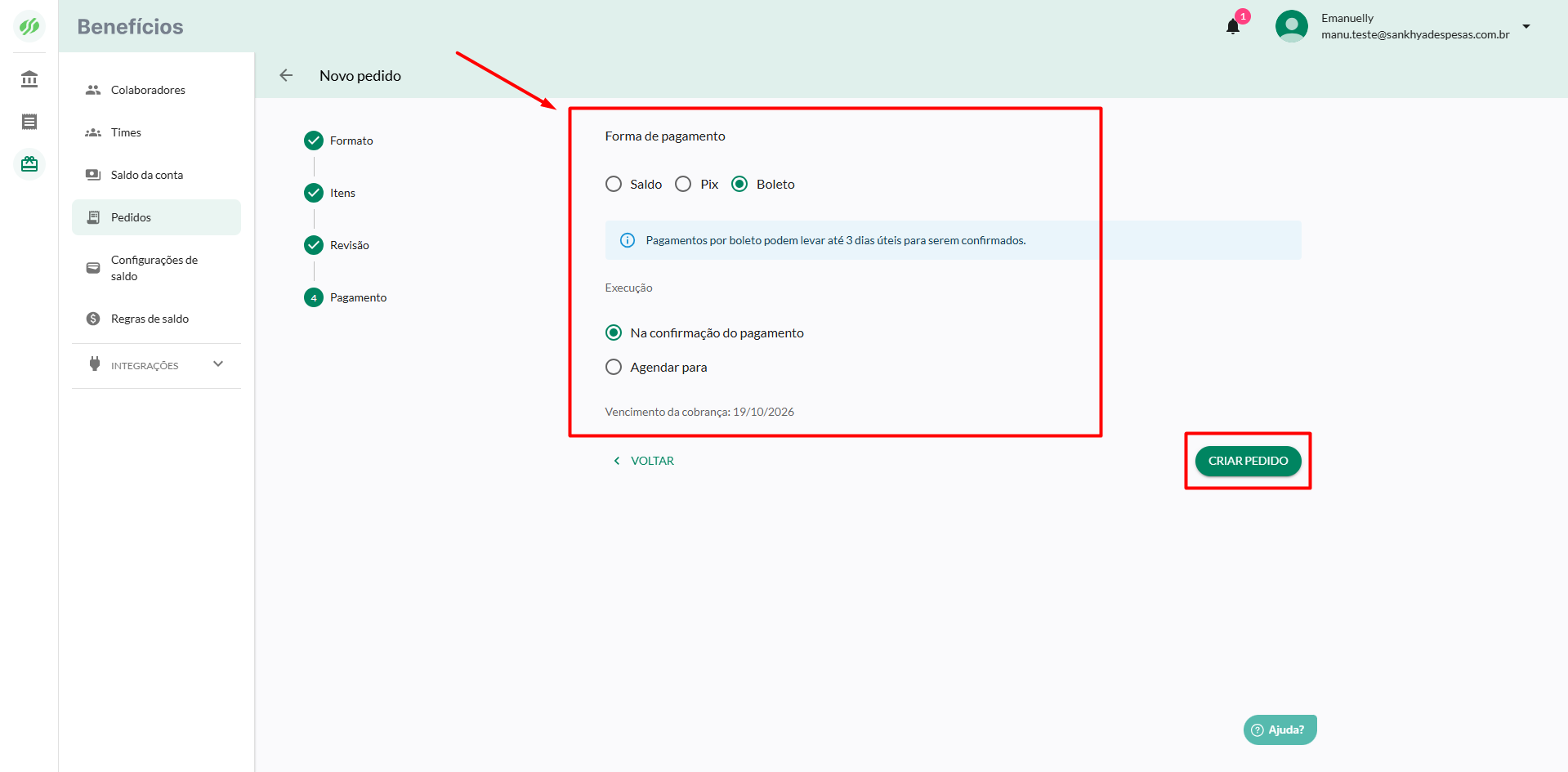
Ao escolher "Boleto", será gerado um boleto com código de barras para realizar o pagamento.
Na execução, você poderá escolher:
Na confirmação do pagamento: o vencimento do boleto será apresentado na tela.
Agendar para: permite escolher uma data para realizar o pagamento.
Após selecionar a forma de pagamento, clique em "Criar pedido".
Atenção
Pagamentos realizados por boleto podem levar até 3 dias úteis para serem confirmados.
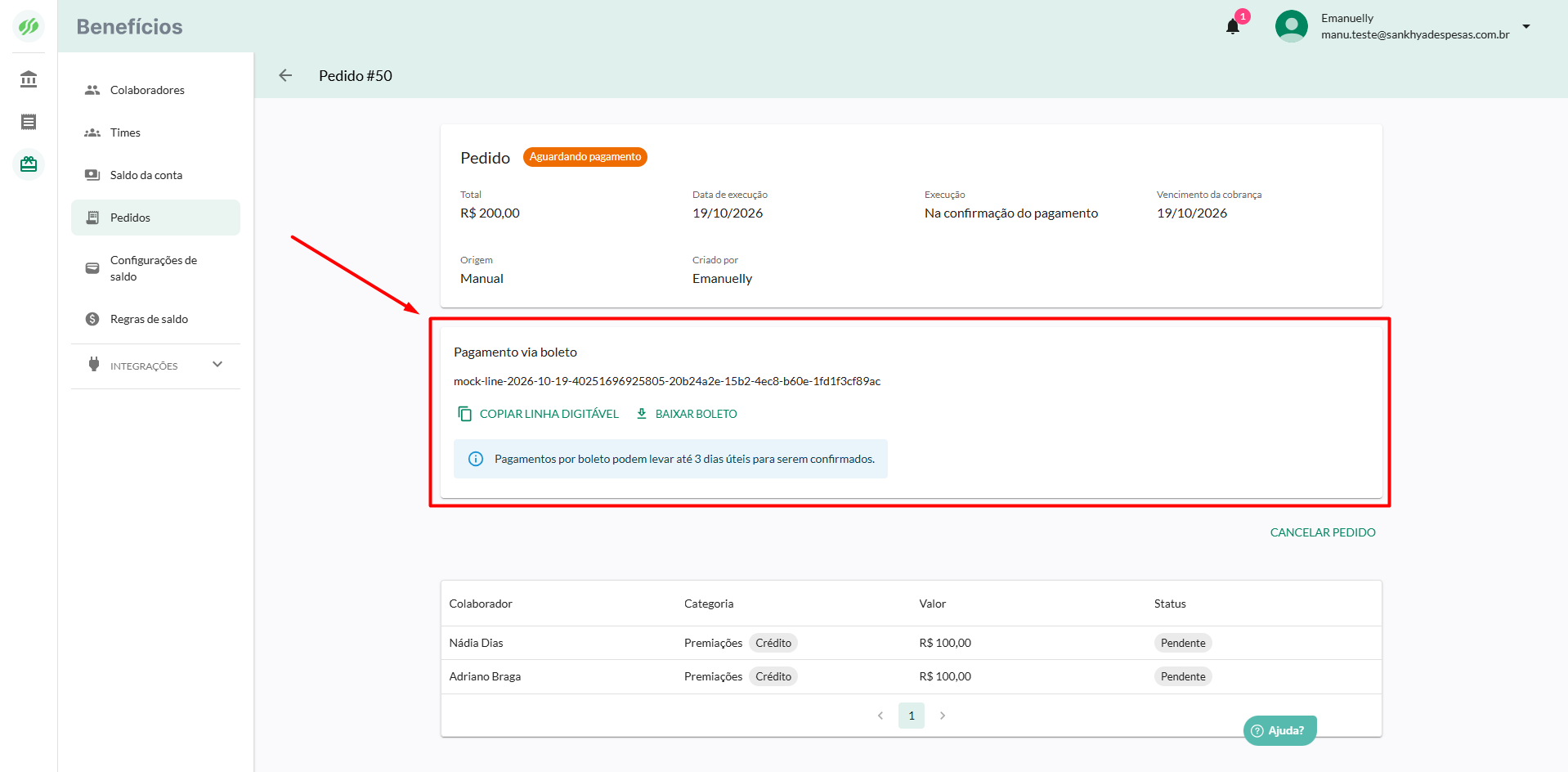
Como pegar o código do boleto para pagamento
- Clique sobre o pedido.
Escolha uma das opções:
"Copiar linha digitável"; ou
"Baixar boleto".
Realize o pagamento.
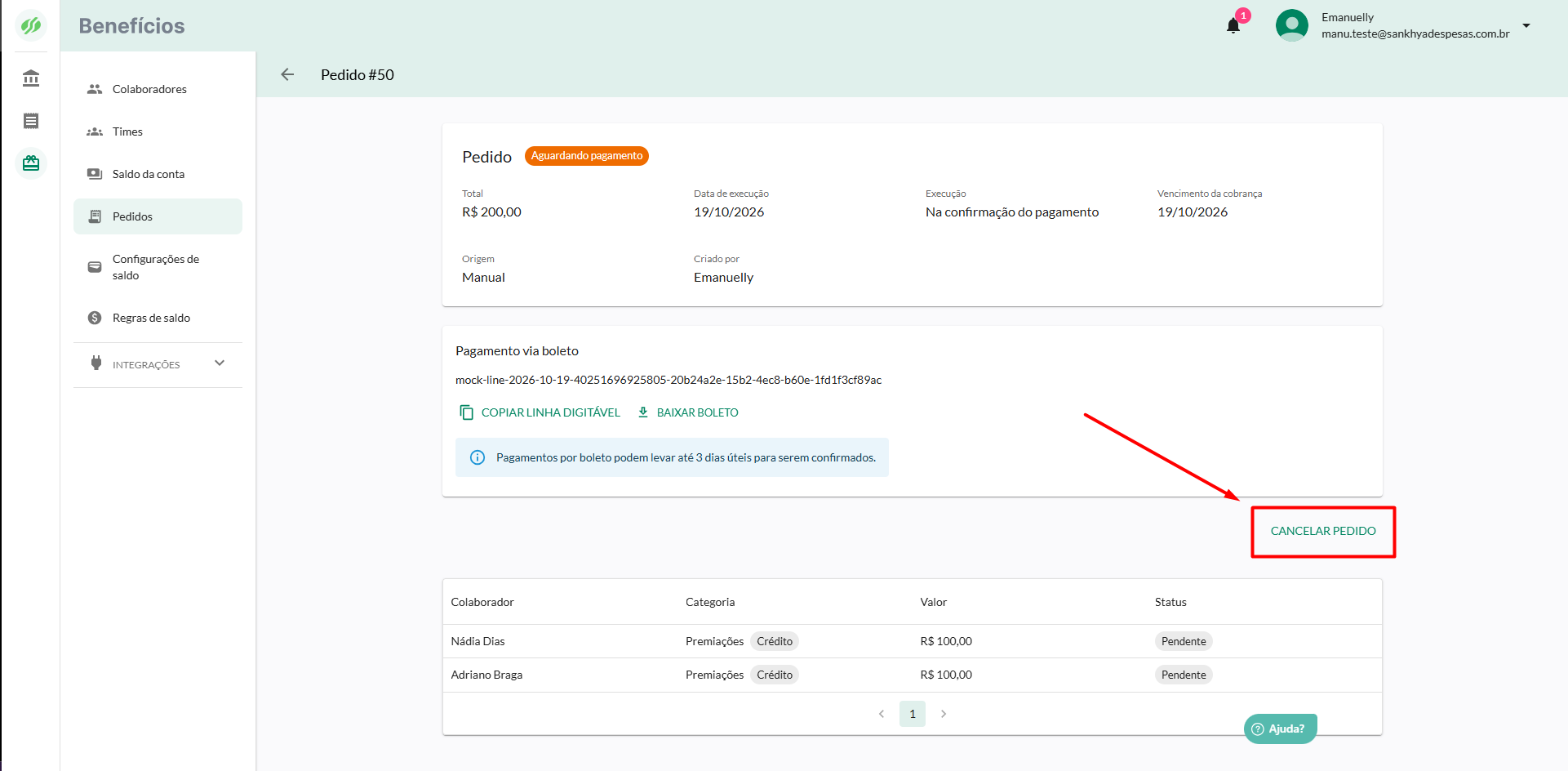
Como cancelar um pedido via boleto
Acesse o pedido que deseja cancelar.
Clique em "Cancelar pedido".
O que acontece depois que o boleto é pago?
Após o pagamento do boleto e a compensação do valor, o status do pedido será alterado para "Agendado".
O pedido ficará programado para a data selecionada durante a sua criação.
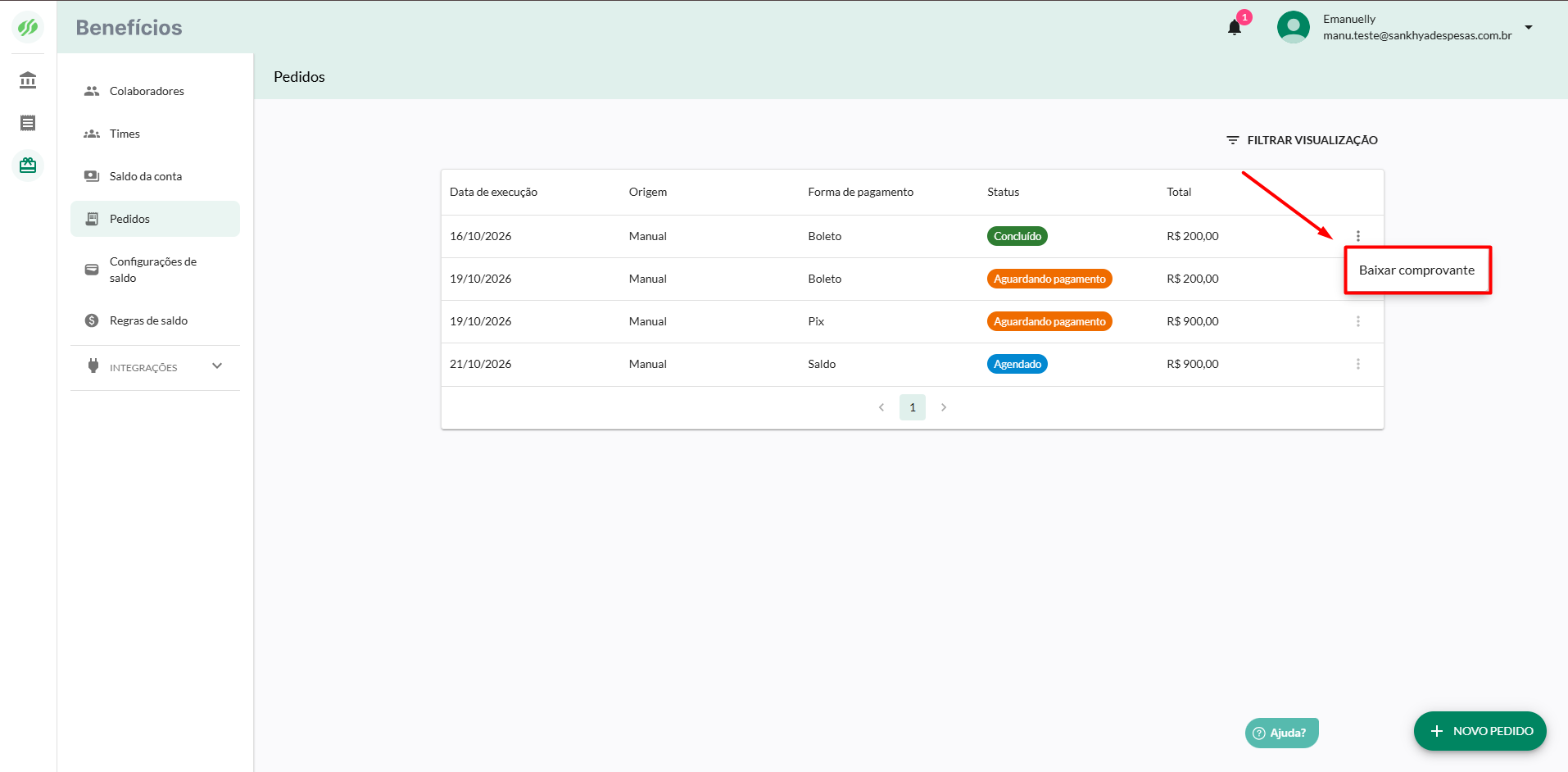
Como baixar o comprovante do pagamento?
Após o pagamento, clique nos três pontinhos do pedido e selecione "Baixar comprovante".
Como criar um pedido a partir de regras de saldo
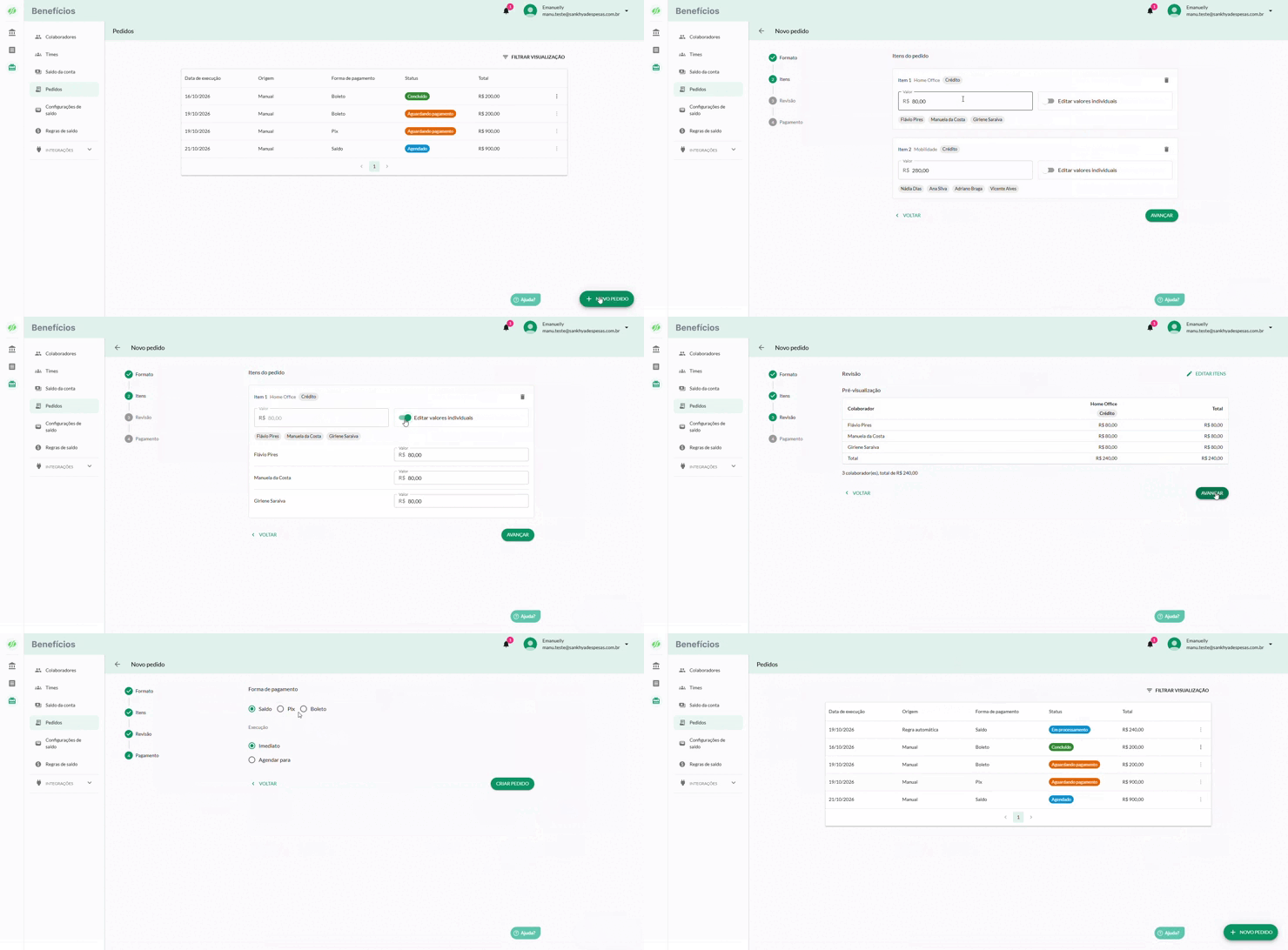
A opção "A partir de regras" permite criar um pedido utilizando as regras de saldo ativas.
Na tela "Novo pedido", selecione "A partir de regras".
A plataforma apresentará todas as regras de saldo criadas.
Os itens das regras serão adicionados ao pedido automaticamente.
Você poderá editar o valor de cada regra.
Se quiser editar os valores individualmente, marque a opção correspondente.
Remover regra
Para remover uma regra do pedido, clique no ícone da lixeira.
Após ajustar as regras desejadas, clique em "Avançar".
Escolha a forma de pagamento.
Finalize a criação do pedido.
Como criar um pedido por planilha
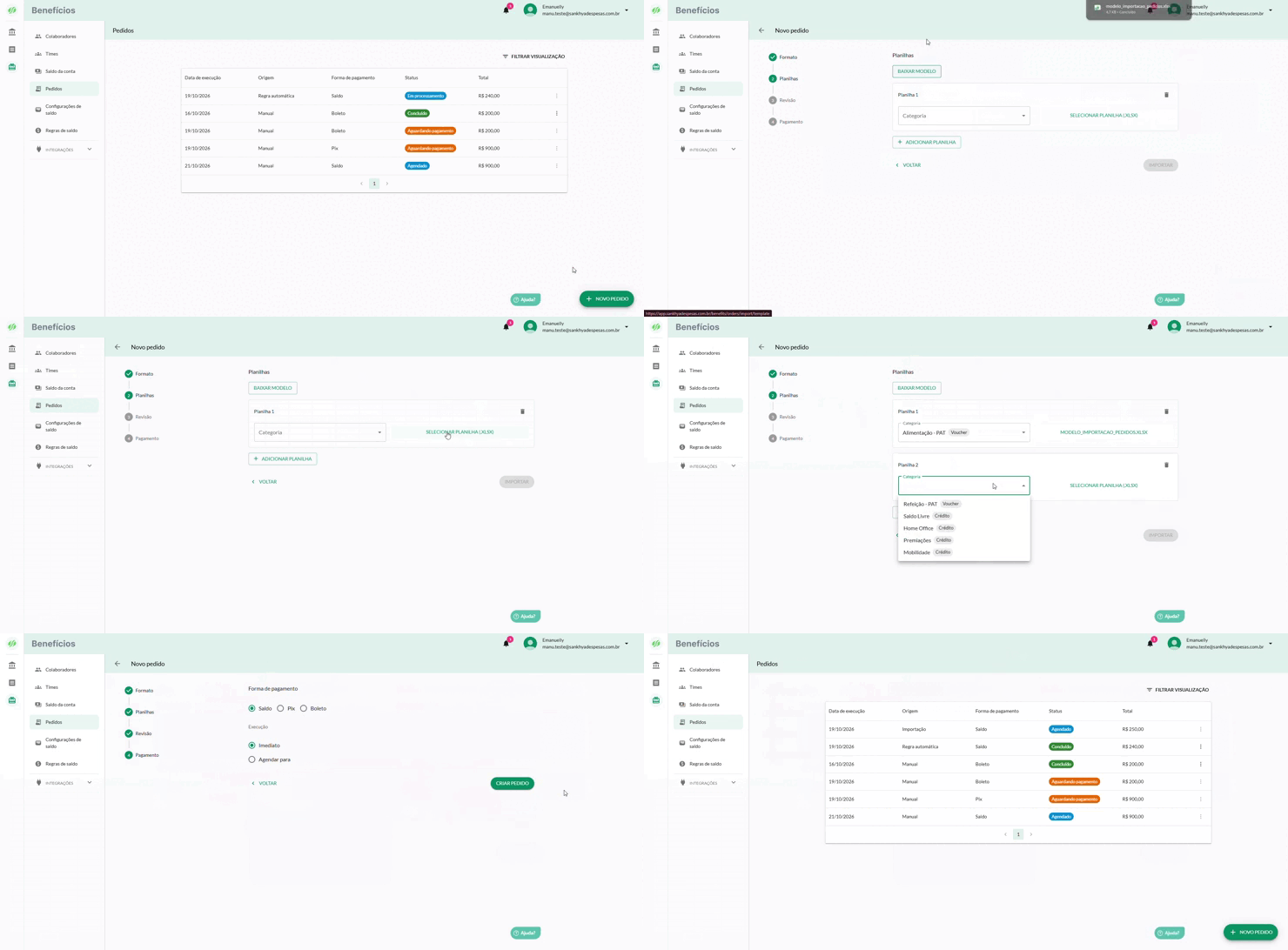
A opção "Planilha" permite importar os itens do pedido por meio de um arquivo .XLSX.
Na tela "Novo pedido", selecione "Planilha".
Clique em "Baixar modelo" para baixar a planilha padrão.
Abra a planilha e preencha os dados seguindo o exemplo apresentado.
Após preencher as informações, apague o cadastro de exemplo antes de realizar a importação.
Salve a planilha.
Na plataforma, clique em "Selecionar planilha (.XLSX)".
Selecione a planilha preenchida.
Caso tenha mais de uma planilha para importar, clique em "Adicionar planilha" e selecione os demais arquivos.
Clique em "Importar".
Faça a revisão das informações importadas.
Escolha a forma de pagamento.
Finalize o pagamento do pedido.
Informações importantes
Os pedidos podem ser criados manualmente, a partir de regras de saldo ou por planilha.
- Na opção "A partir de regras", os itens são carregados automaticamente com base nas regras de saldo ativas.
- Ao utilizar uma planilha, siga o modelo disponibilizado pela plataforma e remova o cadastro de exemplo antes da importação.
- É possível adicionar mais de uma planilha utilizando a opção "Adicionar planilha".
- Pagamentos por boleto podem levar até 3 dias úteis para serem confirmados.
- Antes de criar o pedido, confira os colaboradores, valores, categorias e o valor total.
- O comprovante do pagamento pode ser baixado pelos três pontinhos > "Baixar comprovante".
Perguntas frequentes
Quais são as formas de criar um pedido de recarga?
Você pode criar um pedido manualmente, a partir de regras de saldo ou por planilha.
Posso selecionar um time inteiro para receber a recarga?
Sim. Na criação manual, você pode selecionar um time ou escolher os colaboradores individualmente.
Posso alterar o valor de uma regra ao criar um pedido?
Sim. Ao criar um pedido a partir de regras, é possível editar o valor de cada regra.
Posso excluir uma regra do pedido?
Sim. Clique no ícone da lixeira da regra que deseja remover.
Posso importar mais de uma planilha?
Sim. Utilize a opção "Adicionar planilha" para incluir outras planilhas no mesmo pedido.
Como faço o pagamento de um pedido via PIX?
Abra o pedido e utilize a opção "Copiar código PIX" ou o QR Code para realizar o pagamento.
Como faço o pagamento de um pedido via boleto?
Abra o pedido e clique em "Copiar linha digitável" ou "Baixar boleto" para realizar o pagamento.
Quanto tempo leva para um pagamento por boleto ser confirmado?
O pagamento pode levar até 3 dias úteis para ser confirmado.
Posso cancelar um pedido?
Sim. Abra o pedido que deseja cancelar e clique em "Cancelar pedido".
Onde encontro o comprovante do pagamento?
Clique nos três pontinhos do pedido e selecione "Baixar comprovante".
Artigos relacionados
Este artigo foi útil?
Que bom!
Obrigado pelo seu feedback
Desculpe! Não conseguimos ajudar você
Obrigado pelo seu feedback
Feedback enviado
Agradecemos seu esforço e tentaremos corrigir o artigo