Nesse artigo ensina como conectar o módulo Pessoas+ do ERP Sankhya Om ao Sankhya Benefícios para sincronizar automaticamente os cadastros de colaboradores, incluindo admissões e desligamentos, sem a necessidade de digitação manual ou planilhas de importação. Após a configuração, os dados dos colaboradores serão importados conforme a rotina de sincronização definida.
ÍNDICE
- Antes de começar
- Passo a passo
- 1. Gerar o token de integração no Sankhya Om
- 2. Vincular a aplicação Espresso
- 3. Copiar a Chave do cliente
- 4. Acessar Sistemas de RH no Sankhya Benefícios
- 5. Inserir o token e testar a conexão
- 6. Configurar o template de colaboradores
- 7. Acompanhar a sincronização
- 8. Consultar os eventos da integração
- 9. Corrigir ou arquivar erros
- 10. Conferir os colaboradores importados
- Como a integração funciona após a conexão?
- O que a integração não faz?
- Informações importantes
- Perguntas frequentes
- Posso sincronizar os colaboradores imediatamente?
- O que acontece quando um colaborador apresenta erro na importação?
- Um erro impede a importação dos outros colaboradores?
- O que acontece quando um colaborador é desligado no ERP?
- A integração calcula ou distribui os benefícios automaticamente?
- A integração altera informações no Sankhya Om?
- Artigos relacionados
Antes de começar
Confira os requisitos necessários para realizar a integração:
Versão do Sankhya Om: o ambiente deve estar na versão 4.16 ou superior.
Permissão de acesso: utilize um usuário Administrador/SUP do Sankhya Om para acessar a tela Configuração Gateway.
Abas abertas: mantenha o Sankhya Om e o Sankhya Benefícios abertos no navegador. Você precisará copiar o token de integração de uma plataforma e inseri-lo na outra.
Clientes que já utilizam a Gestão de Despesas da Espresso: o token de integração já existe. Nesse caso, vá diretamente à etapa 3 para copiar a Chave do cliente da aplicação Espresso App.
Passo a passo
1. Gerar o token de integração no Sankhya Om
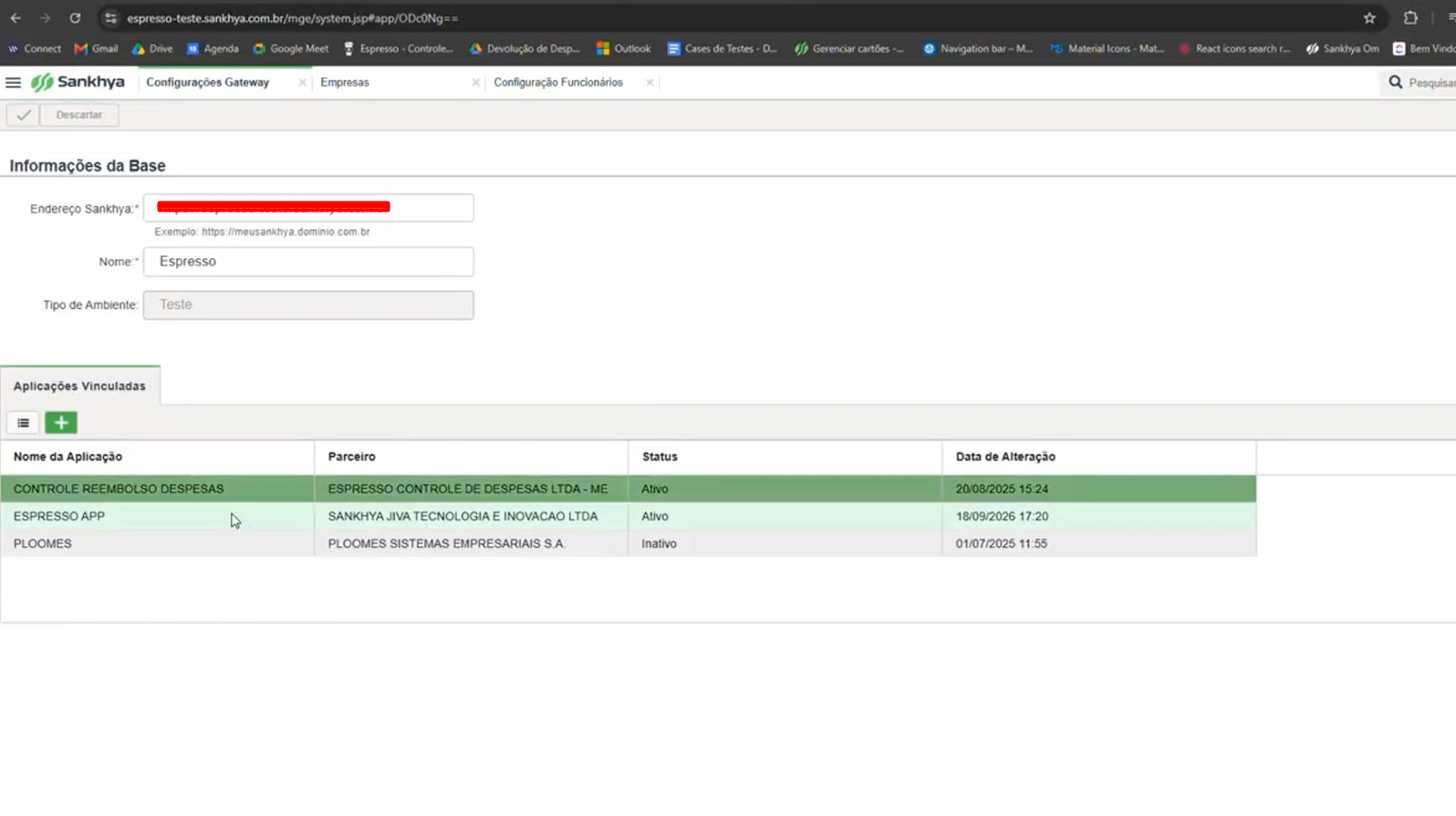
No Sankhya Om, acesse a tela Configuração Gateway.
Na seção Informações da Base:
Informe o Endereço Sankhya.
No campo Nome, preencha Configurações Espresso.
Salve as informações.
O Tipo de Ambiente será preenchido automaticamente.
2. Vincular a aplicação Espresso
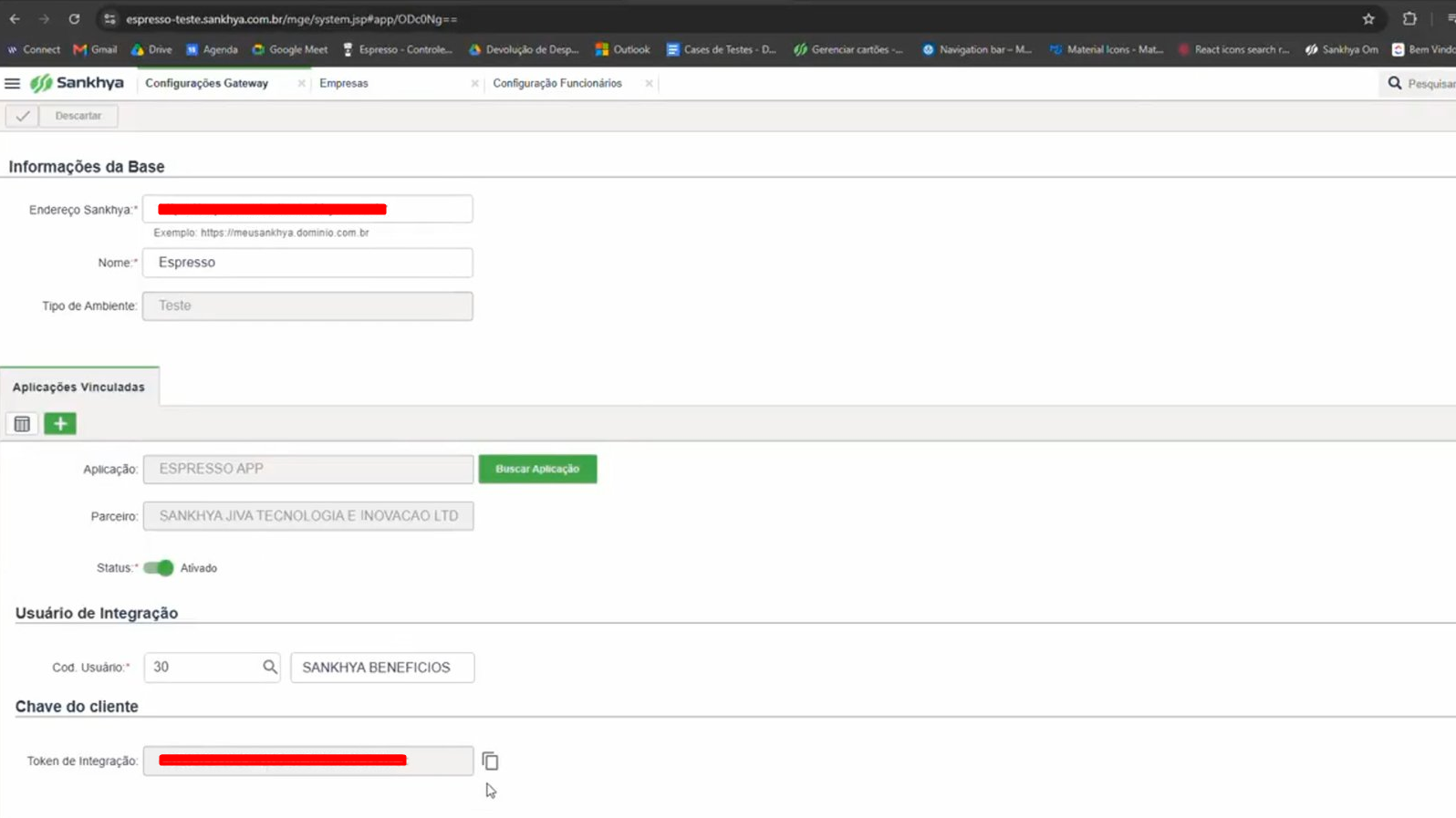
Na tela Configuração Gateway, acesse a aba Aplicações Vinculadas.
Clique no ícone + para adicionar uma aplicação.
Adicione a aplicação
integracoes-sankhya@espressoapp.com.br.Verifique as permissões do parceiro vinculado. Ele deve ter permissão para criar, baixar e ratear títulos na Configuração de Funcionários. Caso existam restrições de natureza, Centro de Resultado ou Tipos de Operação, verifique também as permissões correspondentes.
Mantenha o Status como Ativado.
Informe o Cód. Usuário no campo Usuário de Integração.
Salve as configurações.
3. Copiar a Chave do cliente
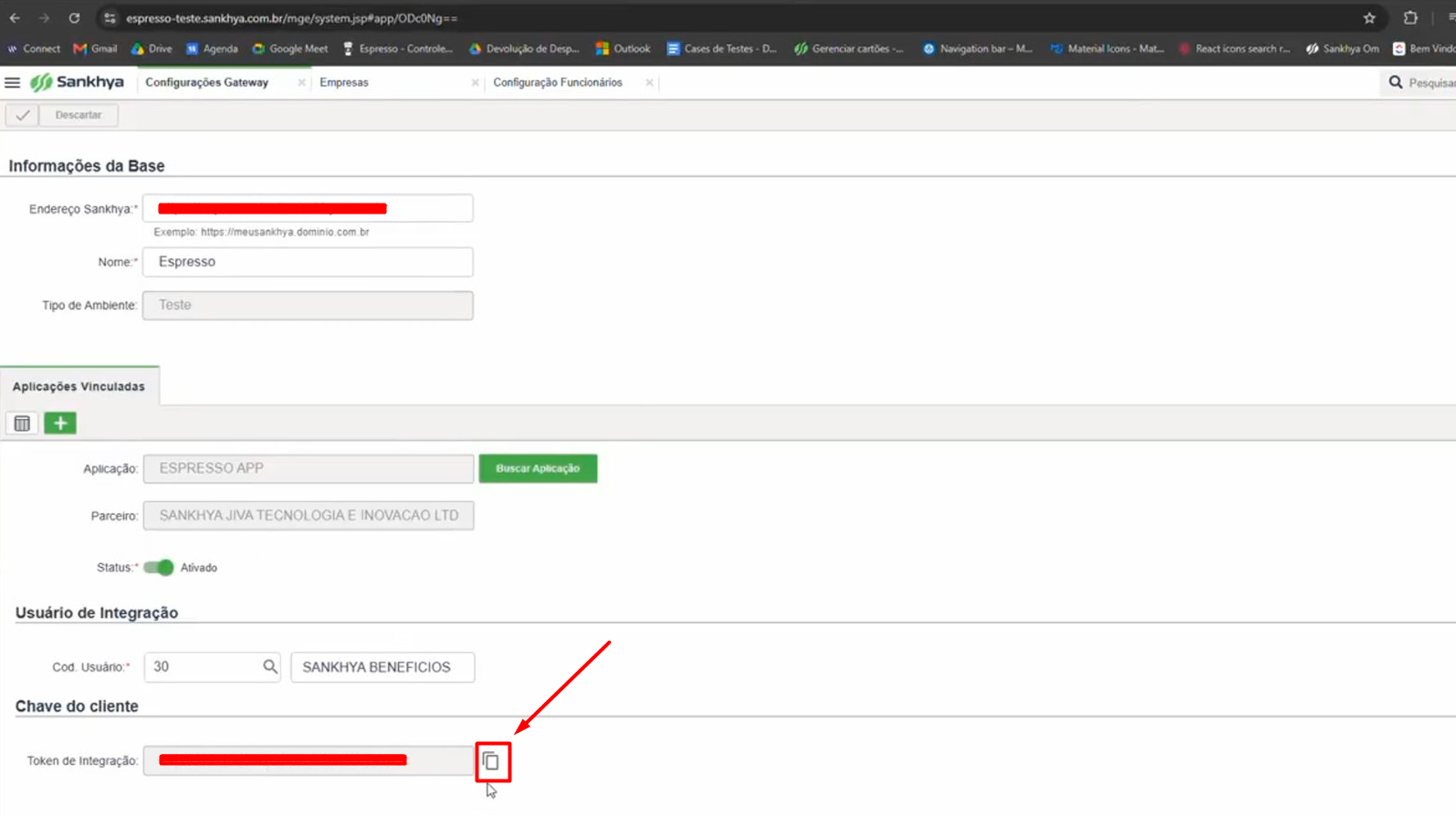
Na aplicação vinculada, localize o campo Chave do cliente e copie o código do campo Token de Integração utilizando o ícone ao lado.
Já utiliza a Gestão de Despesas da Espresso?
Nesse caso, não é necessário gerar um novo token. Acesse Configuração Gateway > Aplicações Vinculadas > Espresso App e copie a Chave do cliente existente.
Mantenha o token copiado para utilizá-lo na próxima etapa.
4. Acessar Sistemas de RH no Sankhya Benefícios
No Sankhya Benefícios:
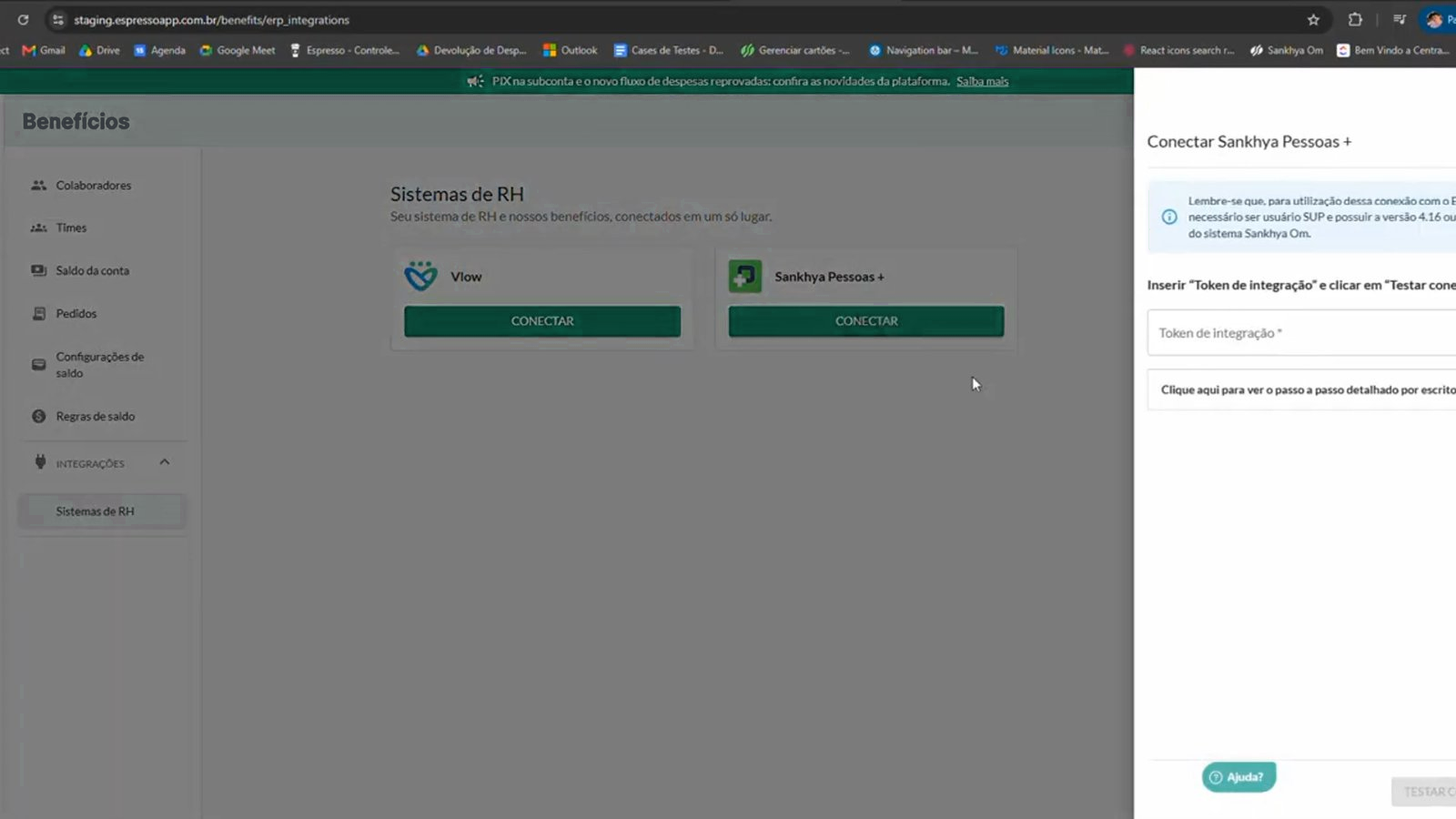
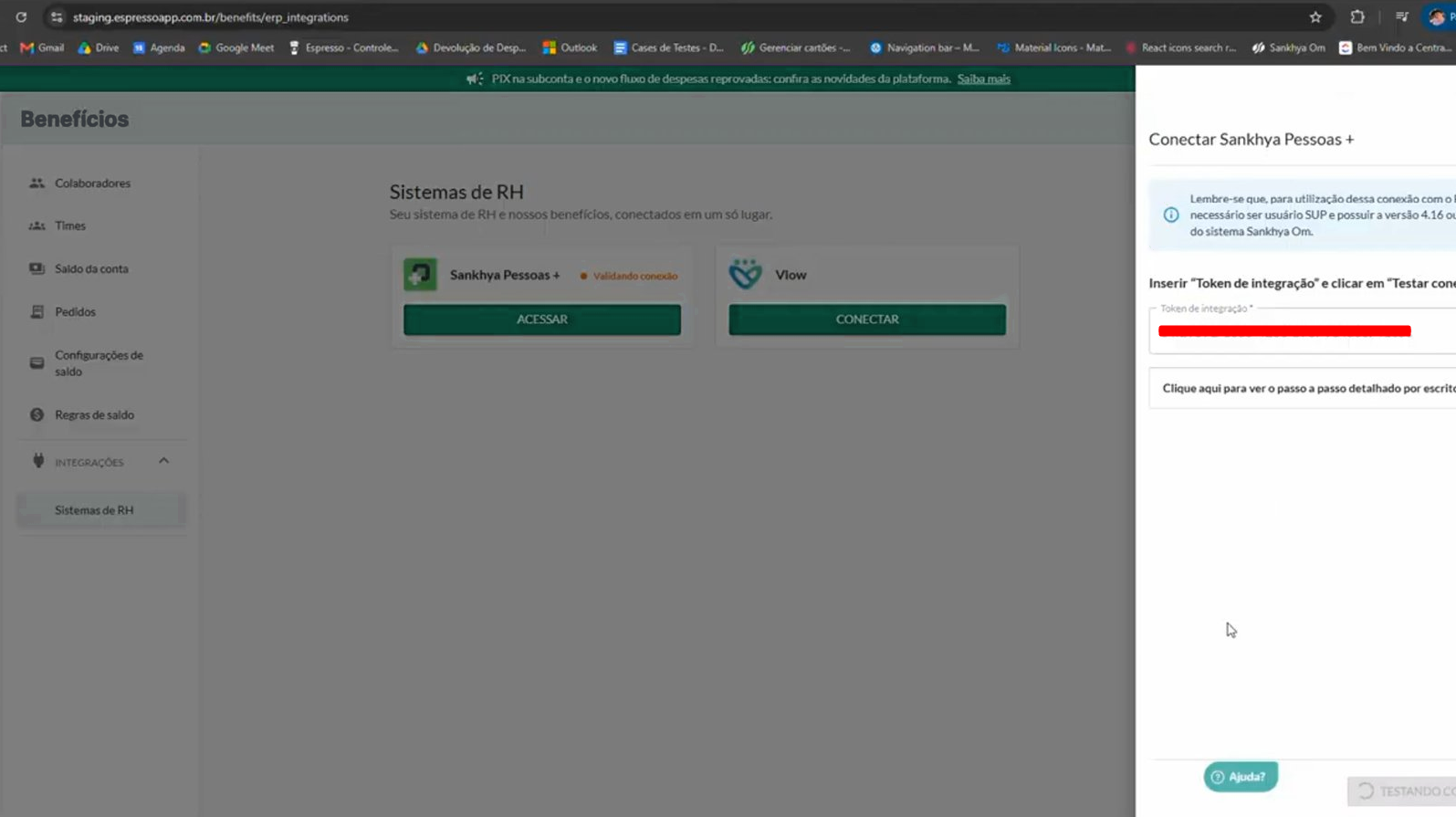
Acesse Integrações > Sistemas de RH.
Localize o card Sankhya Pessoas+.
Clique em CONECTAR.
O painel Conectar Sankhya Pessoas+ será aberto à direita da tela.
5. Inserir o token e testar a conexão
No painel de conexão:
Cole o código copiado no campo Token de integração.
Clique em TESTAR CONEXÃO.
Aguarde a validação. Durante o processo, o card exibirá o status Validando conexão.
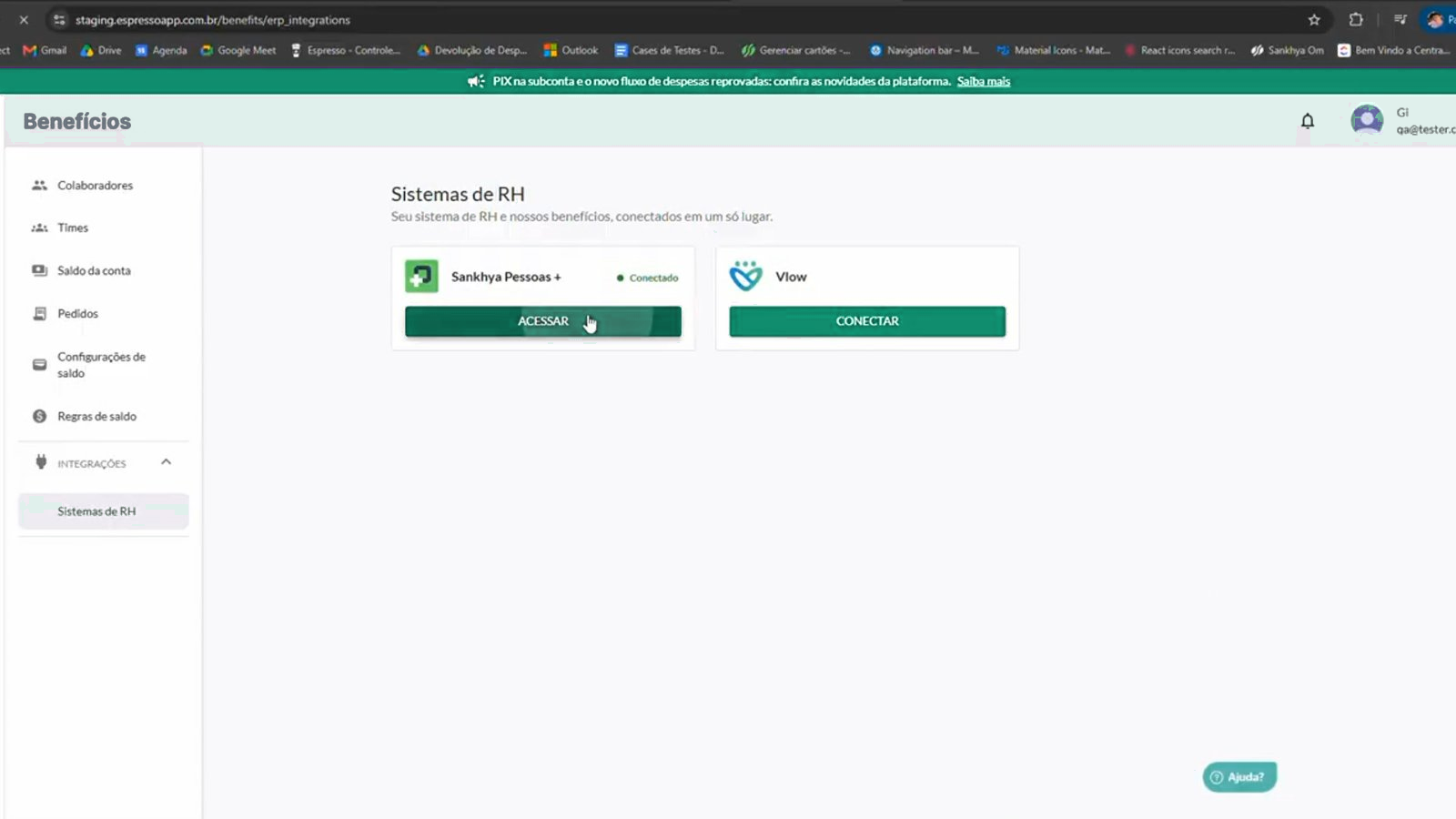
Quando a conexão for estabelecida, o card Sankhya Pessoas+ exibirá o status Conectado, e o botão mudará para ACESSAR.
Clique em ACESSAR para continuar a configuração.
6. Configurar o template de colaboradores
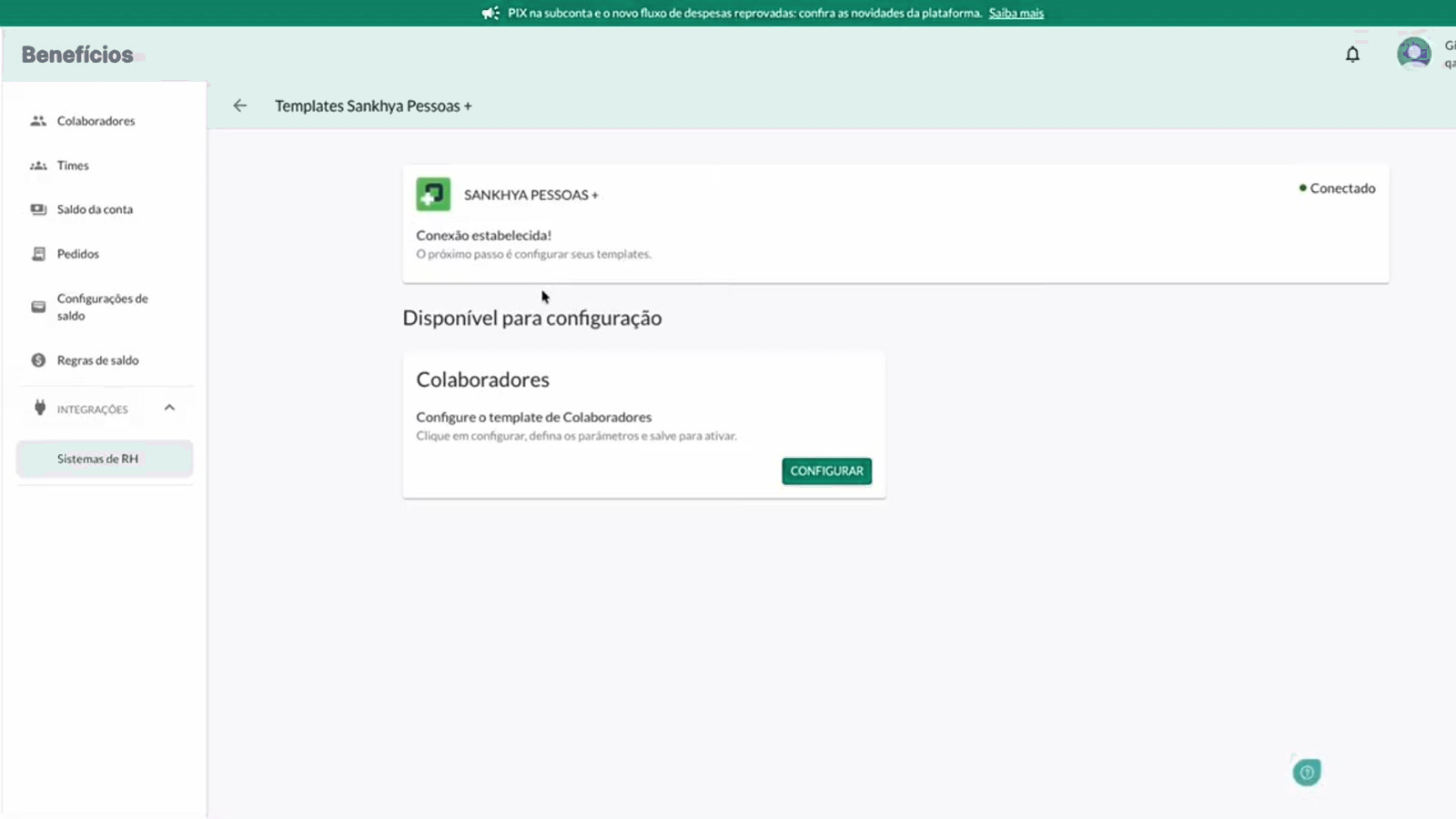
Na tela Templates Sankhya Pessoas+, confirme se a mensagem Conexão estabelecida! está sendo exibida.
Na seção Disponível para configuração:
Localize o card Colaboradores.
Clique em CONFIGURAR.
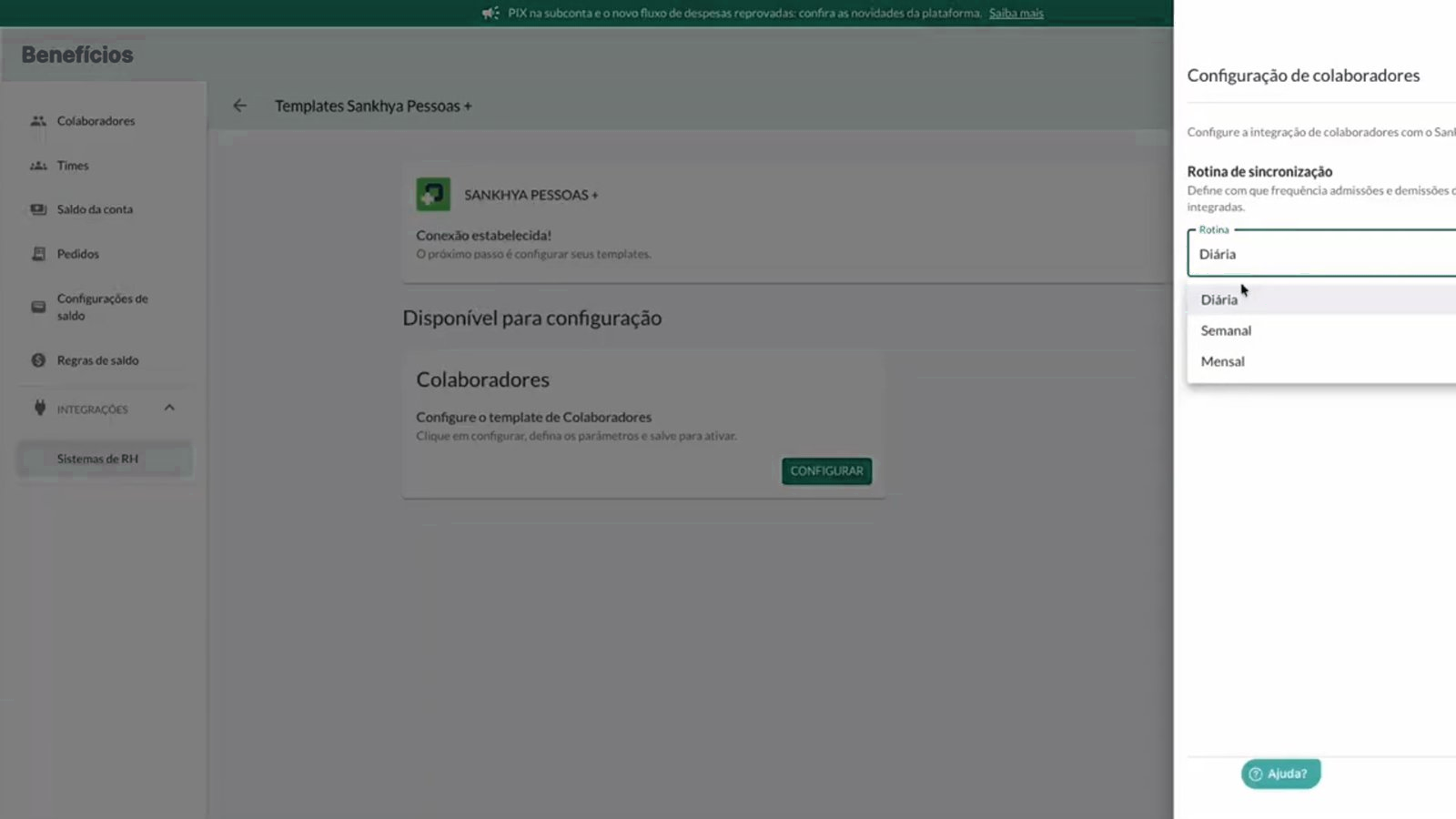
No painel Configuração de colaboradores, selecione a rotina de sincronização desejada.
Salve a configuração para ativar o template.
As opções de sincronização são:
Diária: todos os dias, às 07h.
Semanal: todas as segundas-feiras, às 07h.
Mensal: no primeiro dia de cada mês, às 07h.
Escolha a frequência que melhor atende à necessidade da empresa.
7. Acompanhar a sincronização
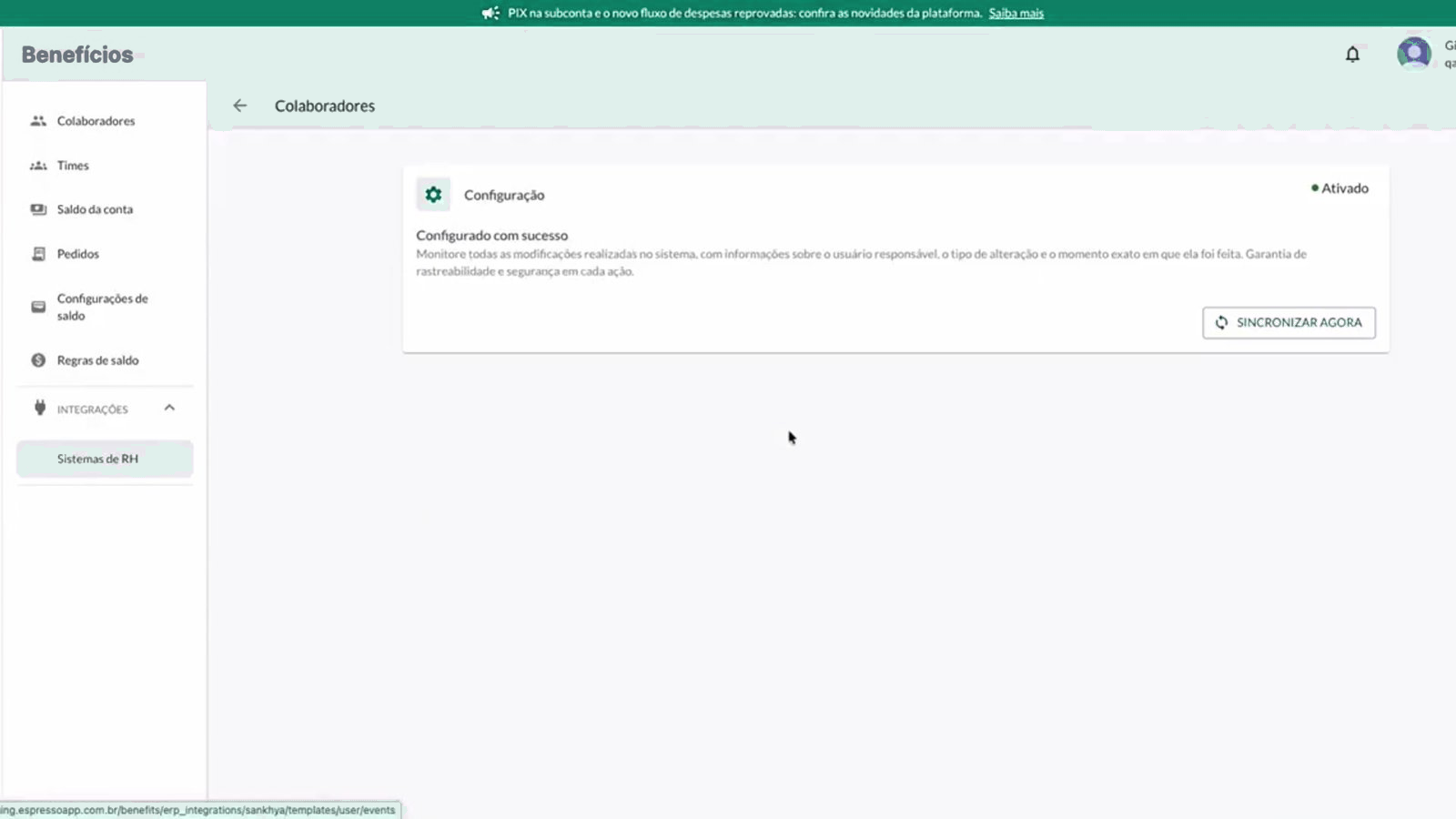
Após salvar a configuração, acesse a tela Colaboradores e verifique se o template apresenta o status Configurado com sucesso e se está Ativado.
Para executar uma importação manual, clique em SINCRONIZAR AGORA.
Importante: existe um intervalo de 60 minutos entre sincronizações manuais. Durante esse período, o botão exibirá a mensagem Sincronização disponível em X minutos.
8. Consultar os eventos da integração
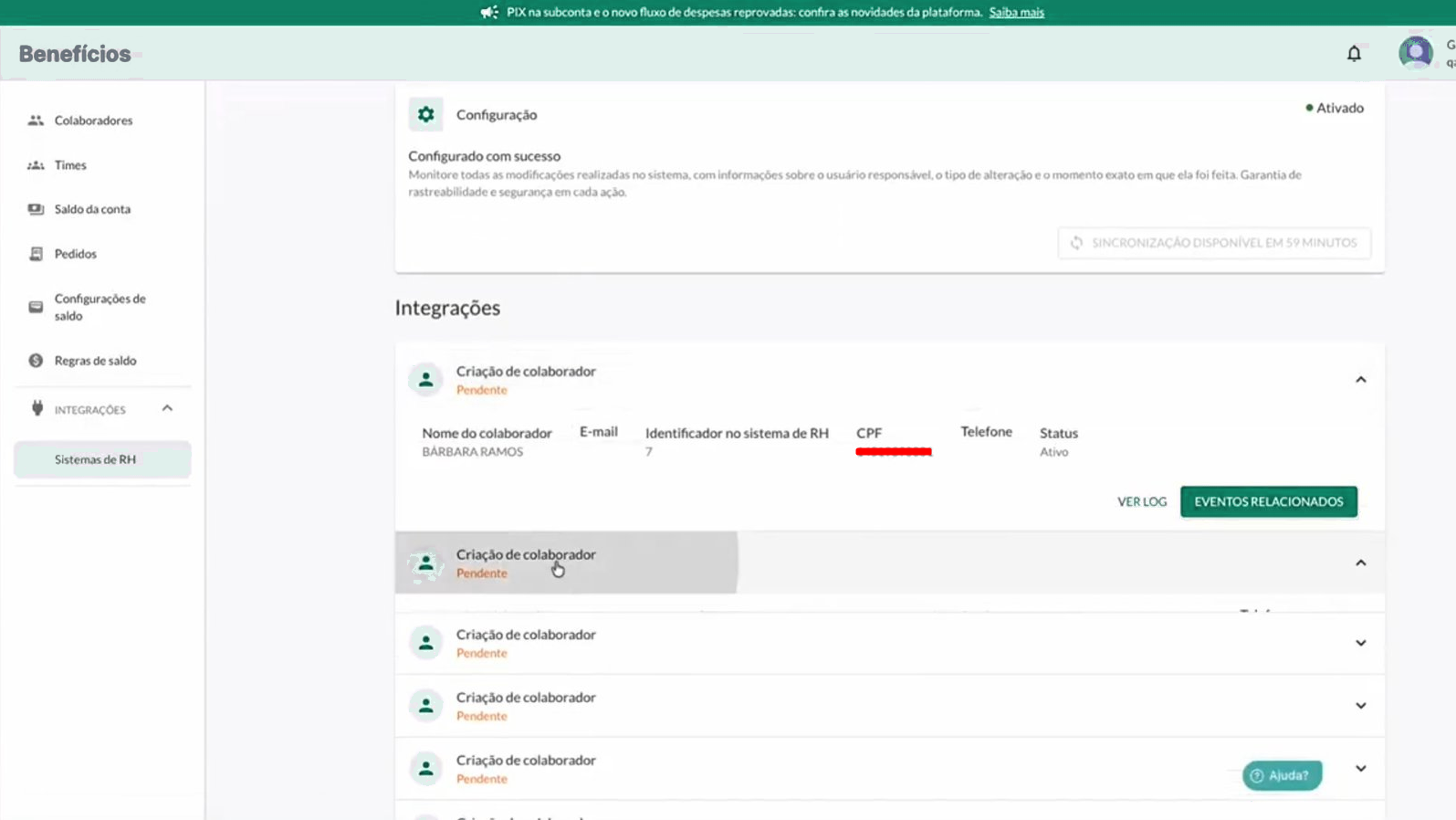
Acesse a área Integrações para acompanhar os eventos gerados durante a sincronização.
Cada colaborador processado gera um evento de Criação de colaborador, que pode apresentar informações como:
Nome;
E-mail;
Identificador no sistema de RH;
CPF;
Telefone;
Status.
Para consultar o histórico, utilize as opções VER LOG e EVENTOS RELACIONADOS.
9. Corrigir ou arquivar erros
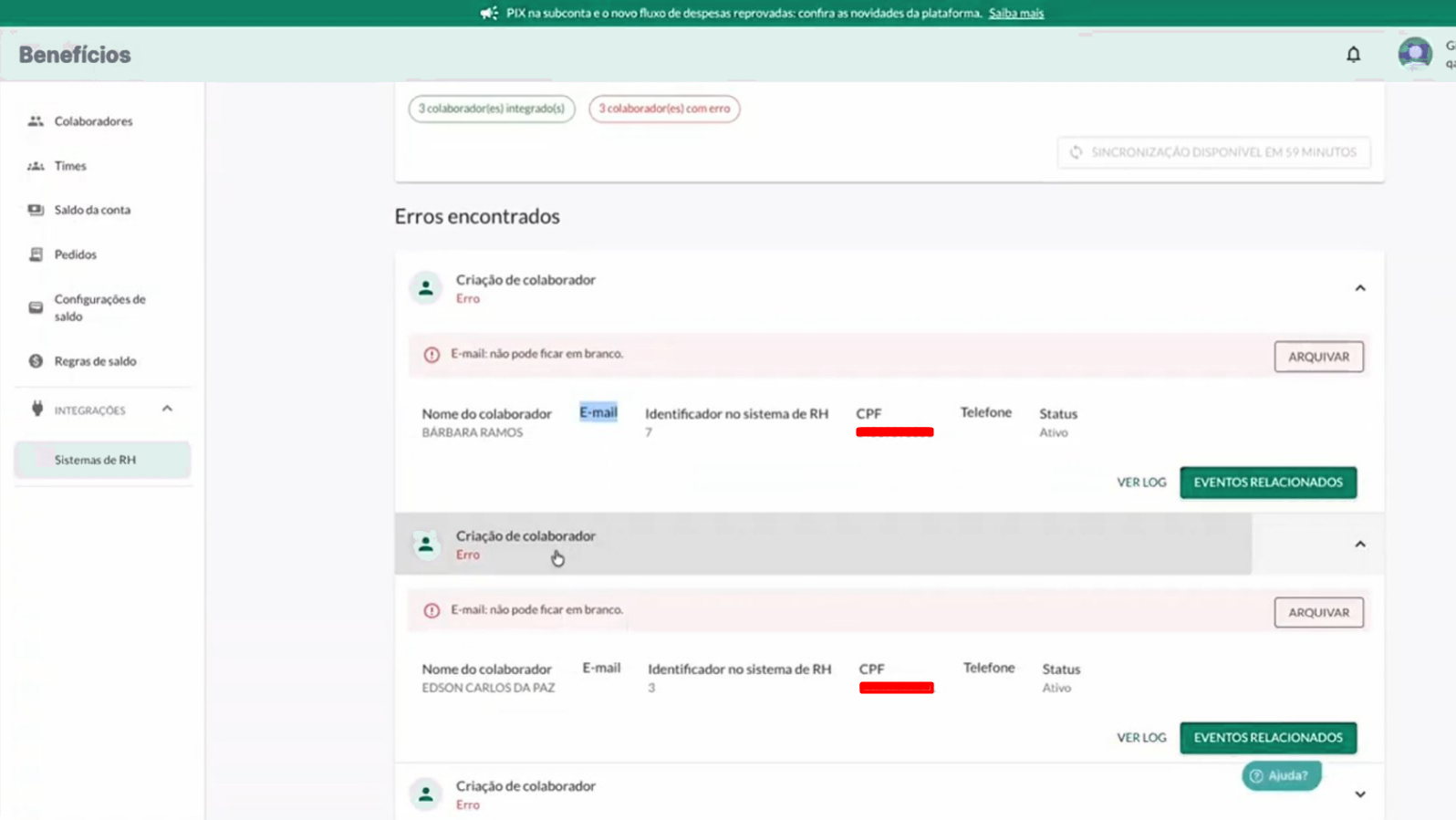
Os eventos que apresentarem falhas serão exibidos na seção Erros encontrados, acompanhados do motivo do erro.
Exemplo: E-mail: não pode ficar em branco.
Para corrigir o problema:
Identifique o motivo da falha.
Corrija o cadastro do colaborador no Sankhya Pessoas+.
Aguarde a próxima sincronização.
Se o cadastro estiver correto, o colaborador será processado normalmente e deixará a lista de erros para aparecer entre os integrados.
Caso não seja necessário corrigir o registro, clique em ARQUIVAR. O status do erro será alterado para Arquivado.
O arquivamento não impede que uma alteração posterior no cadastro do ERP seja processada normalmente em uma próxima sincronização.
10. Conferir os colaboradores importados
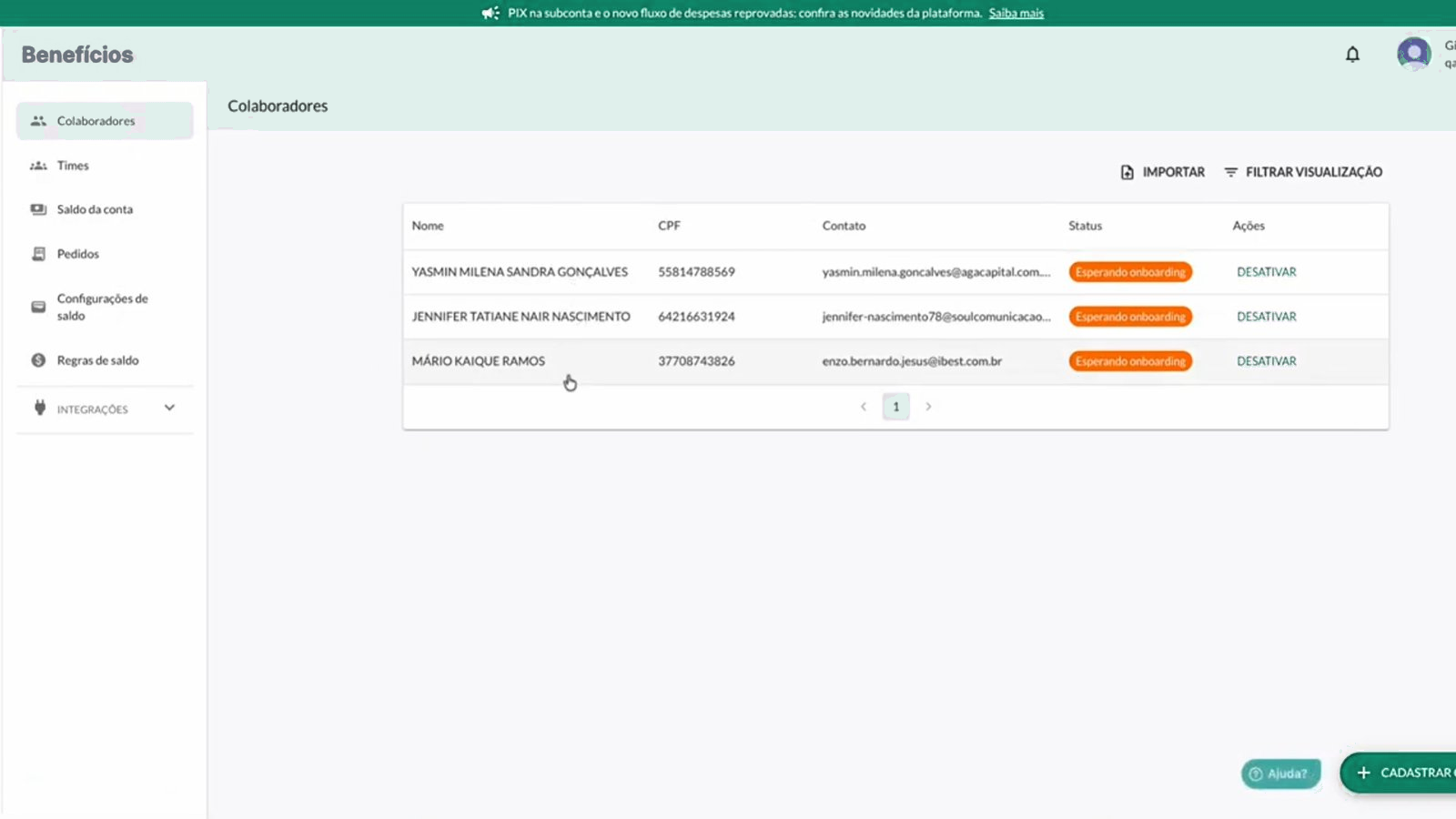
Após a sincronização, acesse Benefícios > Colaboradores para consultar os novos cadastros.
Os colaboradores importados aparecerão com o status Esperando onboarding até concluírem o primeiro acesso ao aplicativo.
Como a integração funciona após a conexão?
Admissão de colaboradores (onboarding)
Quando um novo funcionário é cadastrado e ativado no Sankhya Pessoas+, o processo ocorre da seguinte forma:
O Departamento Pessoal cadastra e ativa o funcionário no Sankhya Pessoas+.
Na próxima sincronização, o colaborador é criado no Sankhya Benefícios com o status Esperando onboarding.
O colaborador baixa o aplicativo, preenche as informações solicitadas — profissão, data de nascimento e renda — e realiza a biometria.
Após concluir o onboarding, fica disponível para inclusão em times, regras de saldo e pedidos de distribuição de benefícios.
Desligamento de colaboradores (offboarding)
Quando um funcionário é desligado, o processo ocorre da seguinte forma:
O colaborador é inativado no Sankhya Pessoas+.
Na próxima sincronização, o cadastro é desativado no Sankhya Benefícios.
O colaborador fica bloqueado para novos pedidos de distribuição de saldo.
Ele continua com acesso ao aplicativo, aos cartões e ao saldo já disponibilizado.
O que a integração não faz?
A integração realiza a leitura e a importação dos cadastros de colaboradores. Ela não:
Integra a folha de pagamento nem calcula salários.
Executa cálculos de benefícios.
Gera pedidos de compra ou ordens financeiras.
Escreve ou altera dados no Sankhya Om.
Informações importantes
Dados importados: nome, CPF, e-mail, telefone e endereço residencial.
Campos obrigatórios: CPF e e-mail devem estar preenchidos e válidos. Dados ausentes ou inválidos geram erros de integração.
Falhas individuais: um cadastro com erro não interrompe a importação dos demais colaboradores do mesmo lote.
Sincronização automática: os cadastros são processados conforme a frequência configurada no template.
Sincronização manual: o botão SINCRONIZAR AGORA permite antecipar o processamento, respeitando o intervalo de 60 minutos entre execuções manuais.
Correção de erros: após corrigir o cadastro no ERP, a próxima sincronização poderá processá-lo normalmente.
Arquivamento: arquivar um erro altera seu status para Arquivado, mas não impede o processamento de atualizações posteriores.
Acesso após desligamento: a desativação não remove automaticamente o acesso ao aplicativo, aos cartões ou ao saldo já disponibilizado.
Perguntas frequentes
Posso sincronizar os colaboradores imediatamente?
Sim. Na tela Colaboradores, clique em SINCRONIZAR AGORA. Lembre-se de que existe um intervalo de 60 minutos entre sincronizações manuais.
O que acontece quando um colaborador apresenta erro na importação?
O registro aparece na seção Erros encontrados, com o motivo da falha. Corrija o cadastro no Sankhya Pessoas+ e aguarde a próxima sincronização.
Um erro impede a importação dos outros colaboradores?
Não. Os demais cadastros do mesmo lote continuam sendo processados normalmente.
O que acontece quando um colaborador é desligado no ERP?
Na próxima sincronização, o cadastro será desativado no Sankhya Benefícios e o colaborador ficará bloqueado para novos pedidos de distribuição de saldo. Ele continuará com acesso ao aplicativo, aos cartões e ao saldo já disponibilizado.
A integração calcula ou distribui os benefícios automaticamente?
Não. A integração sincroniza os cadastros dos colaboradores. Ela não calcula benefícios nem gera pedidos de distribuição de saldo.
A integração altera informações no Sankhya Om?
Não. A integração apenas lê e importa os dados dos colaboradores. Ela não escreve nem altera informações no ERP.
Artigos relacionados
Este artigo foi útil?
Que bom!
Obrigado pelo seu feedback
Desculpe! Não conseguimos ajudar você
Obrigado pelo seu feedback
Feedback enviado
Agradecemos seu esforço e tentaremos corrigir o artigo