Nesse artigo ensina como cadastrar colaboradores no Sankhya Benefícios, seja individualmente ou por meio de uma planilha com vários colaboradores.
ÍNDICE
- Como cadastrar um colaborador individualmente
- Como importar colaboradores em massa
- Informações importantes
- Perguntas frequentes
- Artigos relacionados
Como cadastrar um colaborador individualmente
Acesse o menu lateral "Benefícios".
Clique em "Colaboradores".
Clique em "Cadastrar colaboradores", no canto inferior direito da tela.
Preencha os dados pessoais do colaborador:
Nome;
Sobrenome;
CPF;
E-mail;
Telefone;
Data de nascimento;
Profissão;
Faixa de renda mensal.
Na seção de endereço, preencha:
Rua;
Número;
Complemento;
Bairro;
Cidade;
Estado;
CEP.
Após preencher os dados, clique em "Cadastrar".
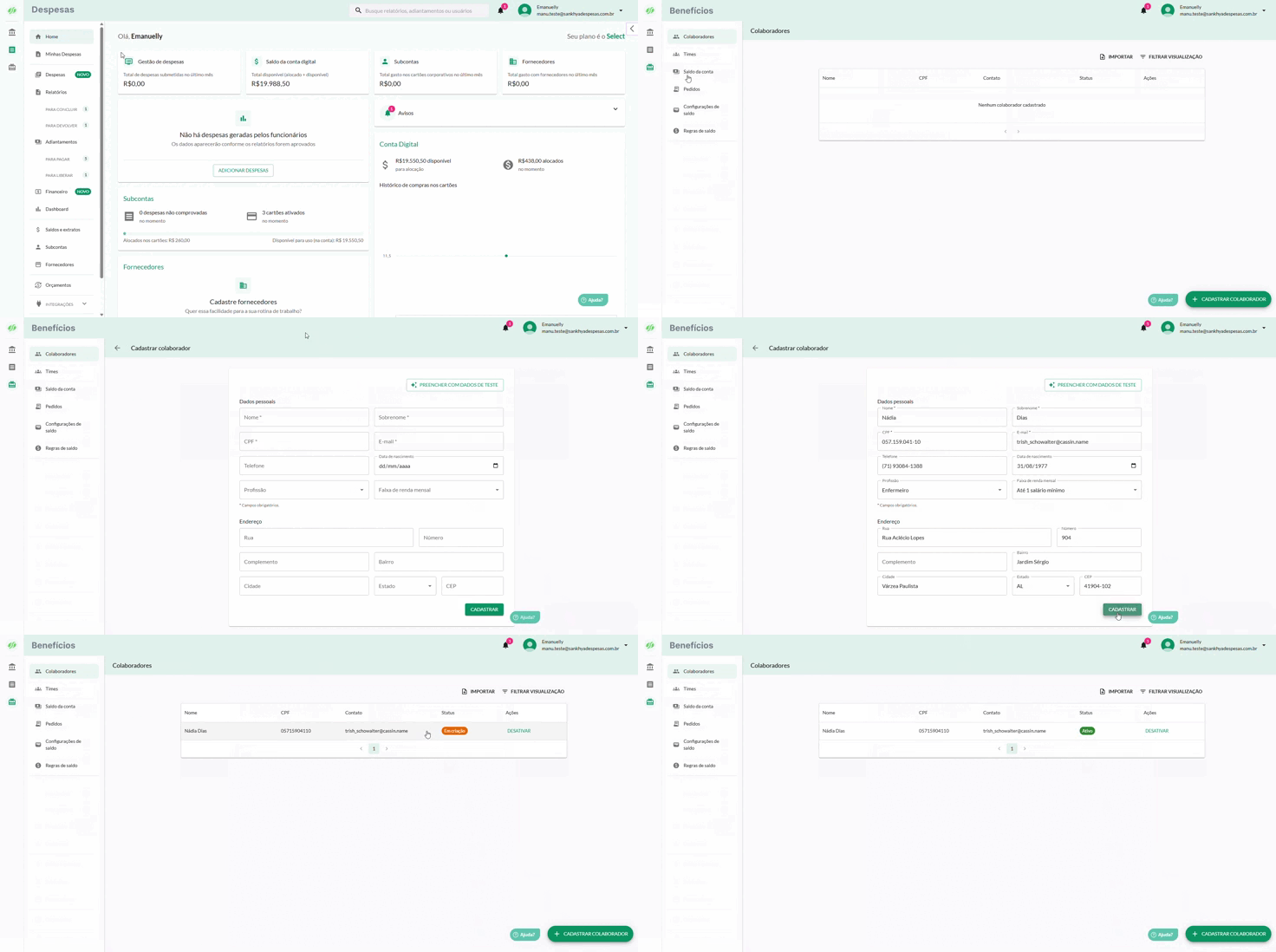
Campos obrigatórios
Os campos identificados com o símbolo # são obrigatórios e precisam ser preenchidos para concluir o cadastro.
Como importar colaboradores em massa
Se precisar cadastrar vários colaboradores de uma só vez, é possível realizar a importação por meio de uma planilha.
Acesse o menu lateral "Benefícios".
Clique em "Colaboradores".
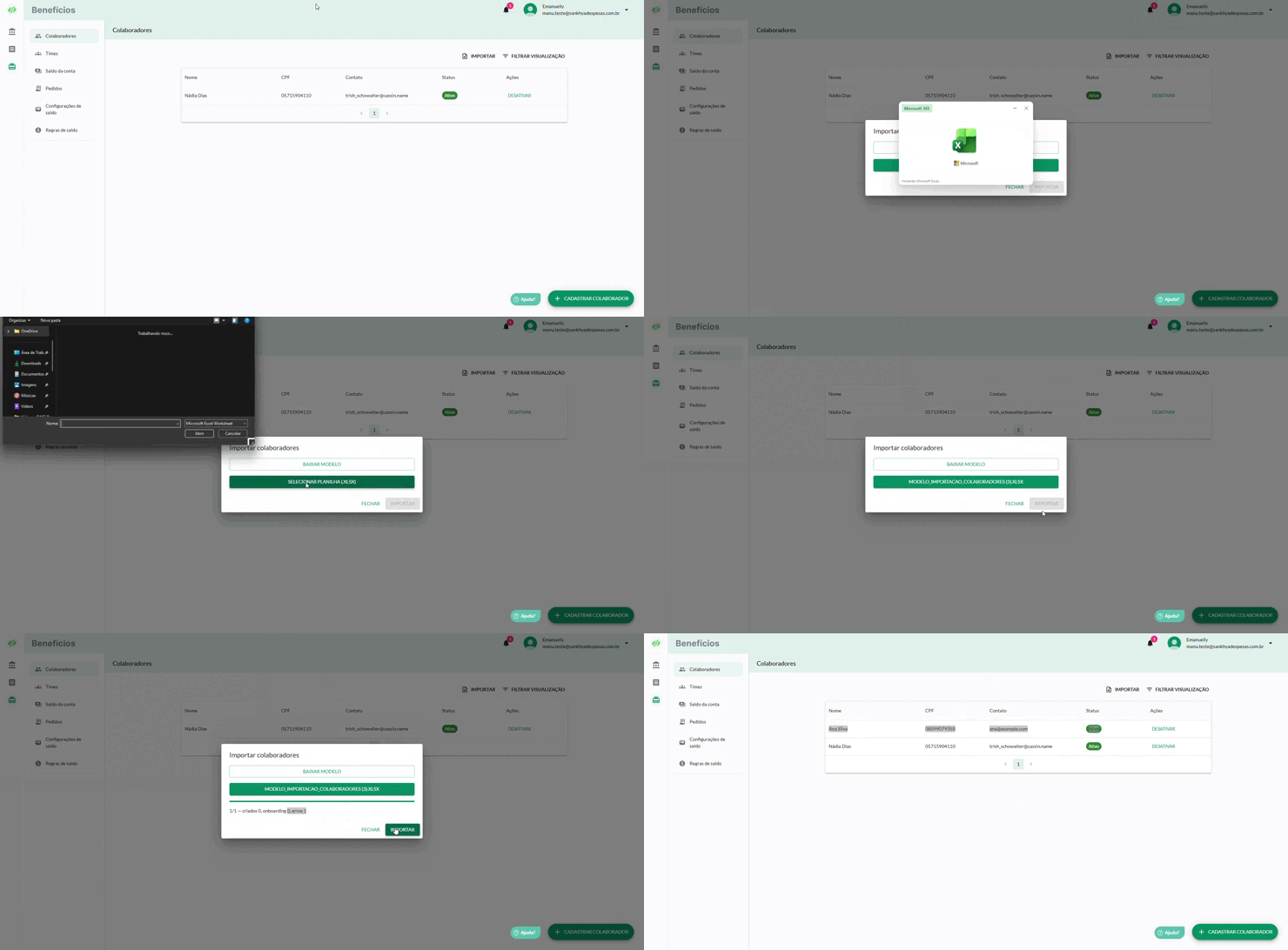
Clique em "Importar".
Baixe o modelo de planilha disponibilizado pela plataforma.
Abra a planilha e observe o cadastro de exemplo já preenchido.
Preencha os dados dos demais colaboradores seguindo o mesmo padrão do exemplo.
Salve a planilha preenchida no formato .XLSX.
Volte para a plataforma e clique em "Selecionar planilha (.XLSX)".
Selecione a planilha preenchida.
Clique em "Importar".
Após a importação, a plataforma apresentará o resultado do processamento e informará quais colaboradores foram cadastrados corretamente.
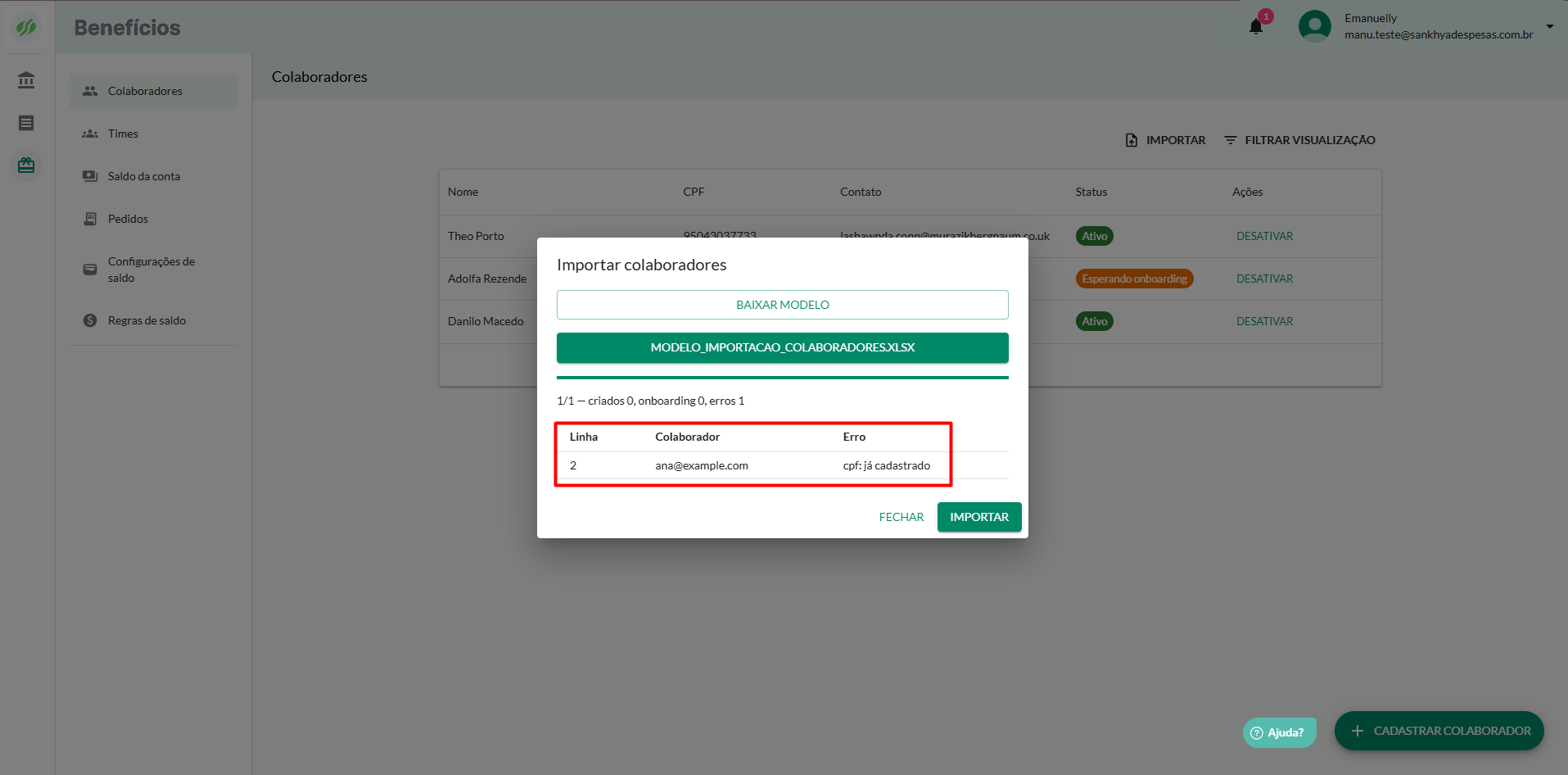
Após a importação da planilha se houver algum erro no cadastro de algum colaborador a plataforma informará quais deram erro.
Informações importantes
Os campos identificados com # são obrigatórios.
Ao preencher a planilha, siga o mesmo padrão apresentado no cadastro de exemplo.
A planilha utilizada para importação deve estar no formato .XLSX.
Caso existam erros na importação, a plataforma apresentará a quantidade de erros encontrados, a linha em que ocorreu o erro, o colaborador envolvido e o motivo do erro.
Perguntas frequentes
Posso cadastrar apenas um colaborador por vez?
Sim. O cadastro individual pode ser realizado diretamente pela opção "Cadastrar colaboradores".
Posso cadastrar vários colaboradores de uma vez?
Sim. Utilize a opção "Importar" e preencha o modelo de planilha disponibilizado pela plataforma.
Como sei quais colaboradores foram cadastrados corretamente?
Após a importação da planilha, a plataforma apresentará o resultado do processamento, indicando os colaboradores cadastrados corretamente.
O que acontece quando existe um erro na planilha?
A plataforma informa a quantidade de erros, a linha em que ocorreu o problema, o colaborador relacionado e o motivo do erro, permitindo identificar o que precisa ser corrigido.
Preciso preencher todos os campos da planilha?
Os campos obrigatórios são identificados com o símbolo #. Além disso, ao preencher a planilha, siga o padrão apresentado no cadastro de exemplo.
Artigos relacionados
Este artigo foi útil?
Que bom!
Obrigado pelo seu feedback
Desculpe! Não conseguimos ajudar você
Obrigado pelo seu feedback
Feedback enviado
Agradecemos seu esforço e tentaremos corrigir o artigo