Nesse artigo ensina como consultar o saldo disponível na conta da empresa, realizar recargas via PIX ou boleto e acompanhar os pedidos realizados pelo Sankhya Benefícios.
ÍNDICE
- Como consultar o saldo disponível
- Como realizar uma recarga via PIX
- Como realizar uma recarga via boleto
- Como consultar o histórico de recargas
- Como utilizar os filtros
- Informações importantes
- Perguntas frequentes
- Artigos relacionados
Como consultar o saldo disponível
Acesse o menu "Benefícios".
Clique em "Saldo da conta".
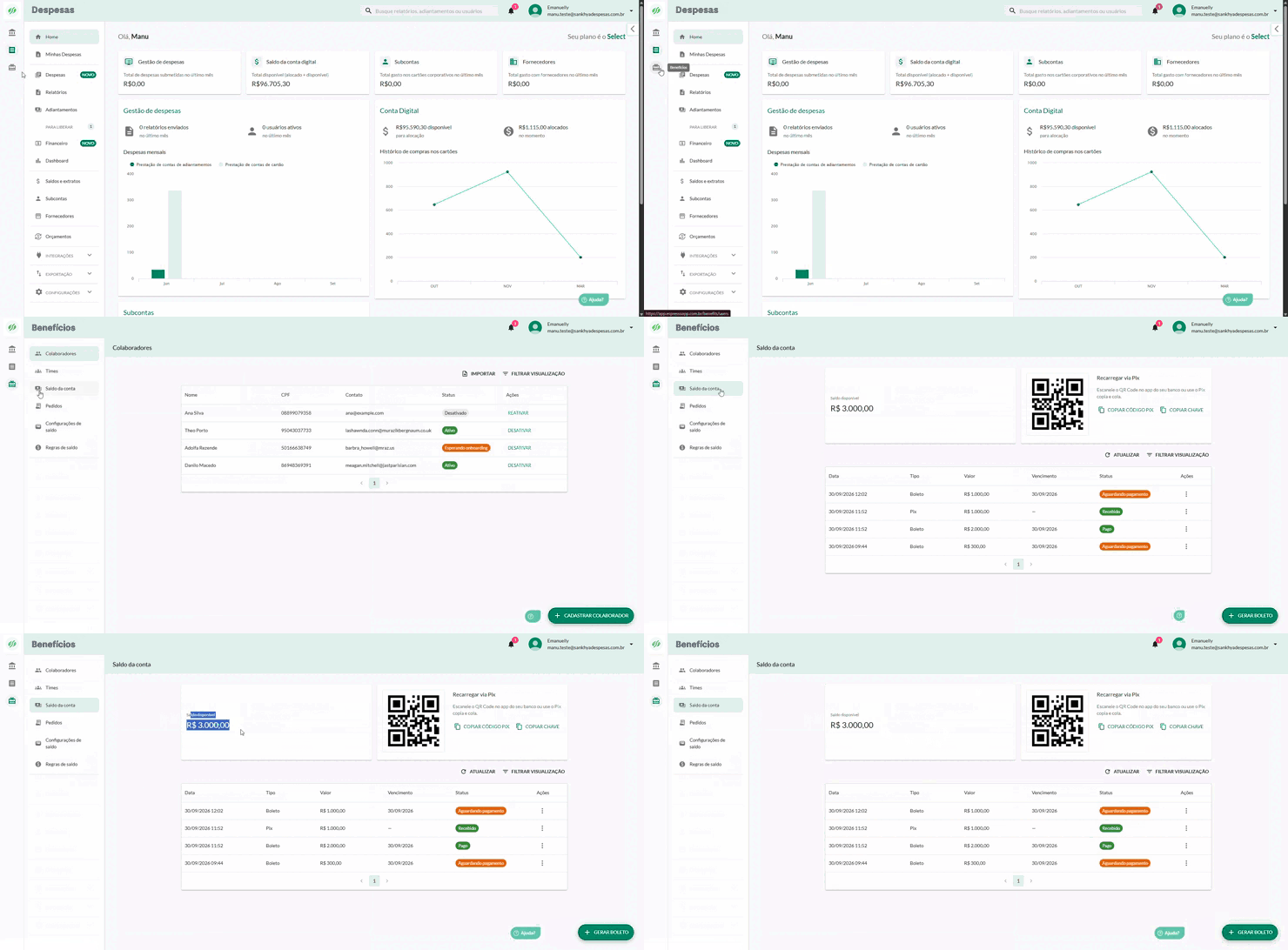
Na tela, será apresentado o saldo disponível que a empresa possui na conta.
Como realizar uma recarga via PIX
Acesse "Benefícios" > "Saldo da conta".
Na tela, localize o QR Code disponibilizado para a recarga.
Abra o aplicativo do seu banco.
Escaneie o QR Code para realizar o pagamento.
Após o pagamento, acompanhe a movimentação pelo histórico de recargas.
Como realizar uma recarga via boleto
Acesse "Benefícios" > "Saldo da conta".
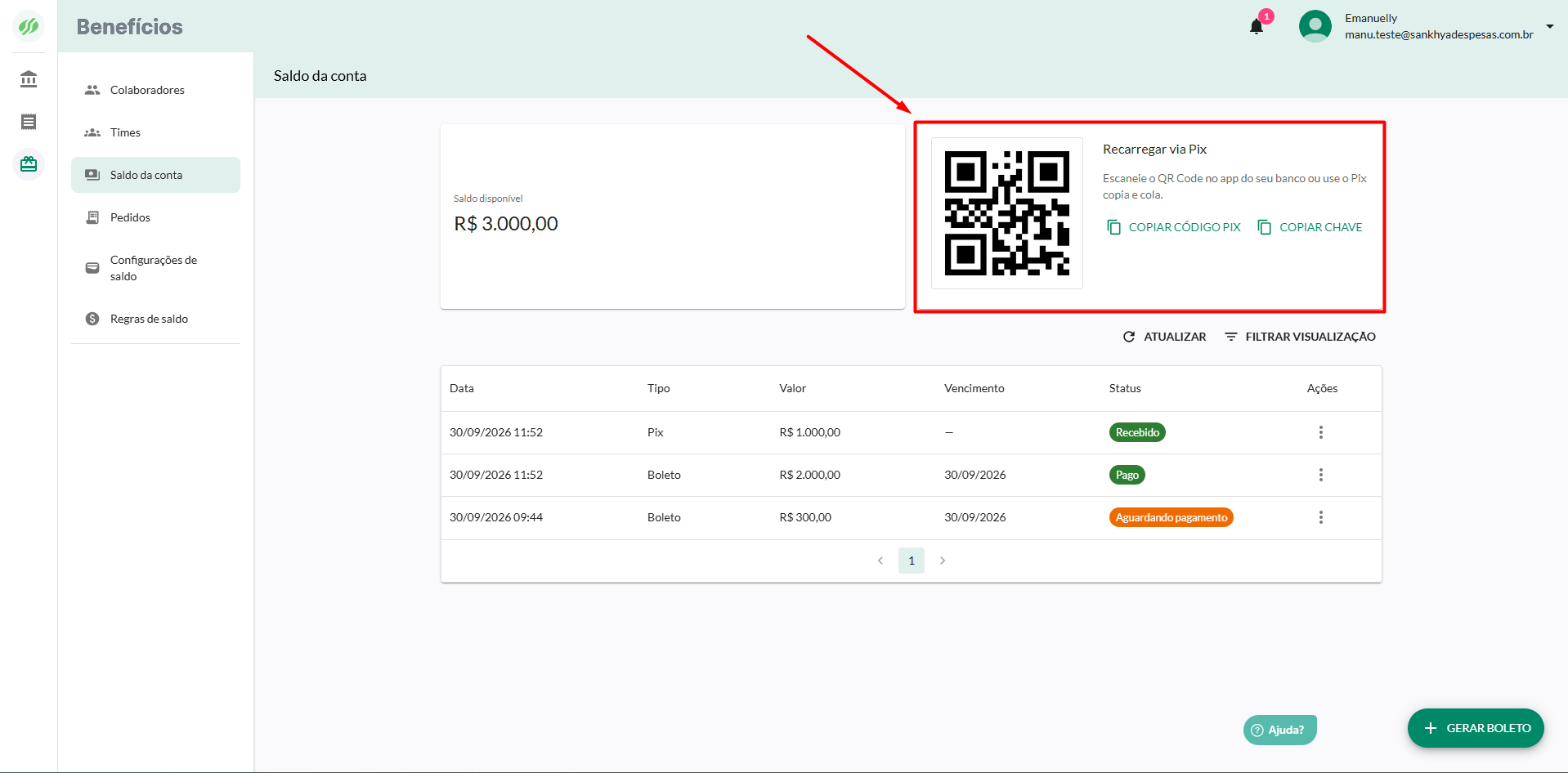
Clique em "Gerar boleto", no canto inferior direito da tela.
Informe o valor que deseja adicionar à conta.
Escolha a data de vencimento.
Clique em "Emitir".
No histórico, localize o boleto gerado.
Na coluna "Ações", escolha uma das opções:
"Boleto" para visualizar o documento;
"Copiar linha" para copiar a linha digitável e realizar o pagamento.
Como acessar o comprovante ou boleto após o pagamento
Após realizar o pagamento da recarga via PIX ou boleto, acompanhe o status da movimentação no histórico.
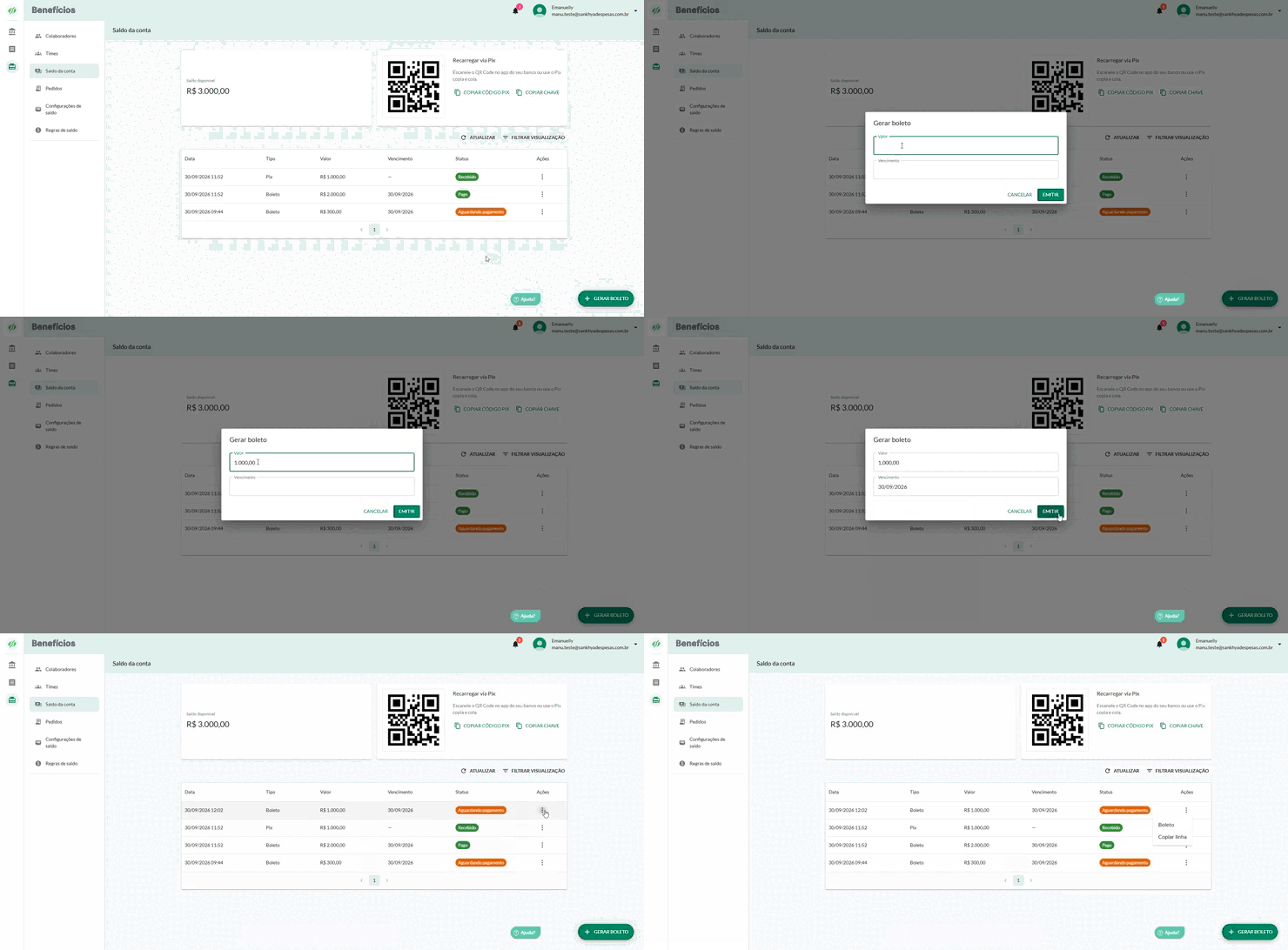
Quando o status estiver como "Recebido" ou "Pago", o comprovante ou boleto estará disponível para consulta.
Para acessar:
- Localize a movimentação no histórico.
- Na coluna "Ações", clique sobre a opção disponível.
- As opções para acessar o comprovante ou boleto serão apresentadas.
Como consultar o histórico de recargas
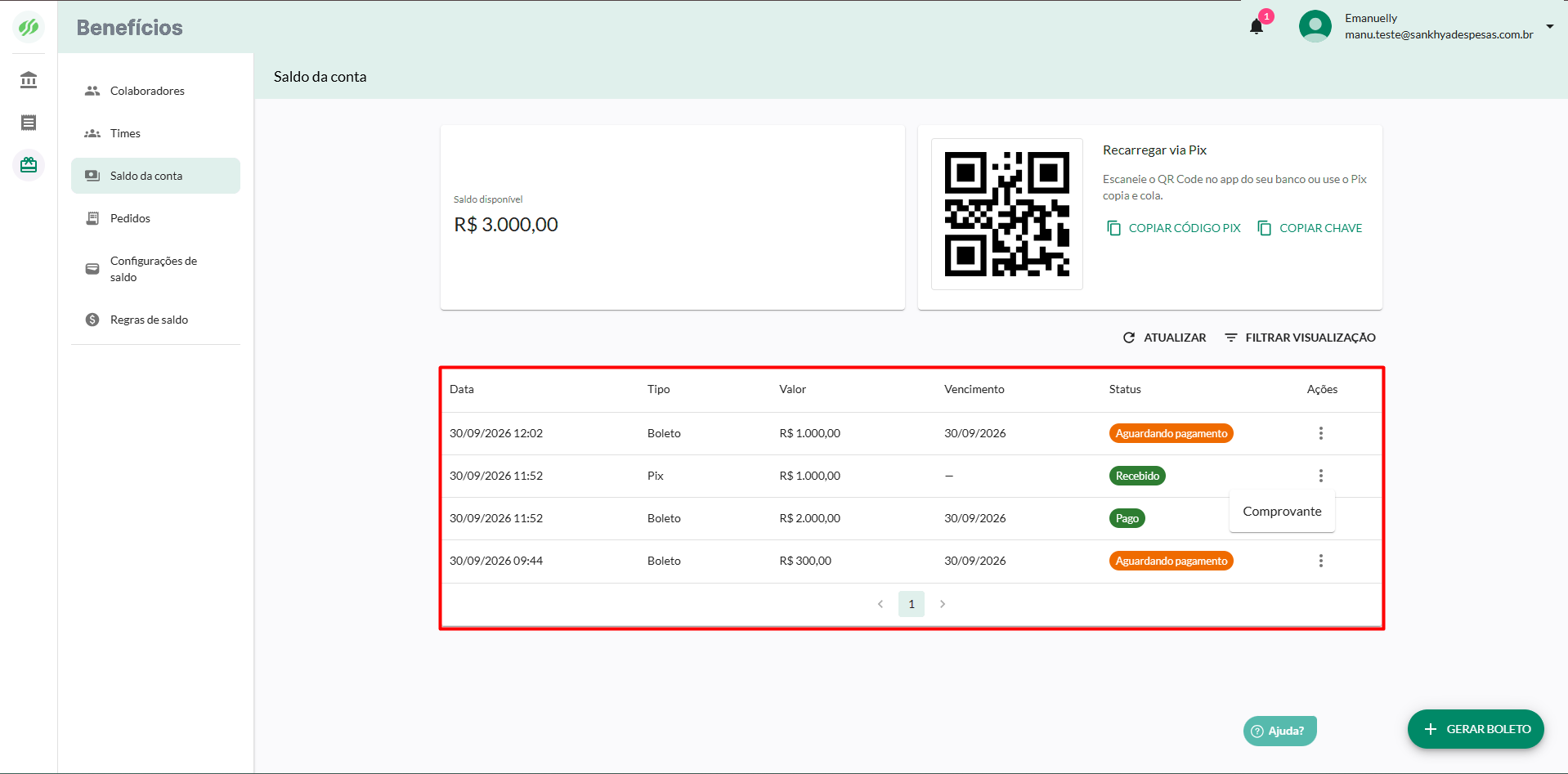
No histórico, você consegue acompanhar todos os pedidos de recarga realizados.
As informações apresentadas incluem:
Data e hora;
Tipo;
Valor;
Vencimento;
Status;
Ações disponíveis.
Caso um pagamento ou movimentação não apareça no histórico, clique em "Atualizar" para carregar as informações mais recentes.
Como utilizar os filtros
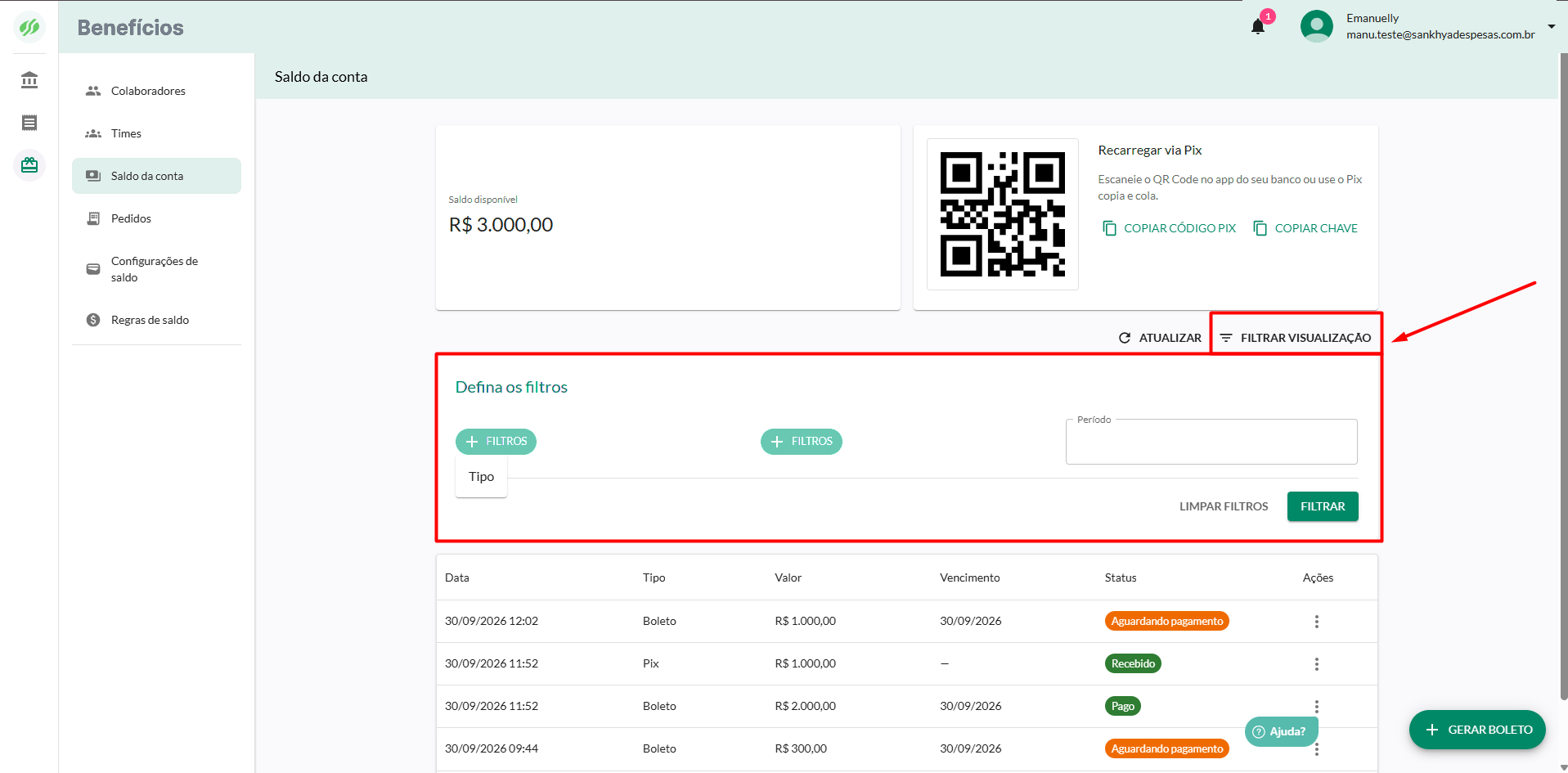
A opção "Filtros" permite facilitar a consulta das movimentações.
É possível filtrar por:
Tipo;
Status;
Período.
Após selecionar os filtros desejados, consulte os resultados apresentados na tela.
Informações importantes
O saldo apresentado em "Saldo da conta" corresponde ao valor disponível na conta da empresa.
As recargas podem ser realizadas por PIX ou boleto.
Para acompanhar uma recarga, consulte o histórico.
Se uma movimentação não aparecer, utilize a opção "Atualizar".
Os filtros podem ser utilizados para localizar recargas específicas com mais facilidade.
Perguntas frequentes
Onde consulto o saldo disponível da empresa?
Acesse Benefícios > Saldo da conta. O saldo disponível será apresentado na tela.
Como faço uma recarga via PIX?
Acesse Benefícios > Saldo da conta e utilize o QR Code disponível na tela para realizar o pagamento pelo aplicativo do seu banco.
Como gerar um boleto para recarga?
Na tela "Saldo da conta", clique em "Gerar boleto", informe o valor, escolha a data de vencimento e clique em "Emitir".
Onde encontro o boleto que gerei?
O boleto ficará disponível no histórico. Na coluna "Ações", clique em "Boleto" para visualizá-lo ou em "Copiar linha" para copiar a linha digitável.
Onde vejo minhas recargas?
As recargas podem ser consultadas no histórico, que apresenta informações como data, hora, tipo, valor, vencimento e status.
O que fazer se uma recarga não aparecer no histórico?
Clique em "Atualizar" para carregar as informações mais recentes.
Posso filtrar as recargas?
Sim. Na opção "Filtros", é possível selecionar o tipo, status e período para localizar as movimentações desejadas.
Artigos relacionados
Este artigo foi útil?
Que bom!
Obrigado pelo seu feedback
Desculpe! Não conseguimos ajudar você
Obrigado pelo seu feedback
Feedback enviado
Agradecemos seu esforço e tentaremos corrigir o artigo