Nesse artigo orienta sobre como cadastrar usuários, definir níveis de acesso e gerenciar as permissões de quem poderá administrar o produto Sankhya Benefícios.
ÍNDICE
Como funciona
A tela Usuários e permissões permite consultar os usuários cadastrados, adicionar novos acessos e gerenciar as permissões de cada pessoa
.
Como cadastrar um usuário?
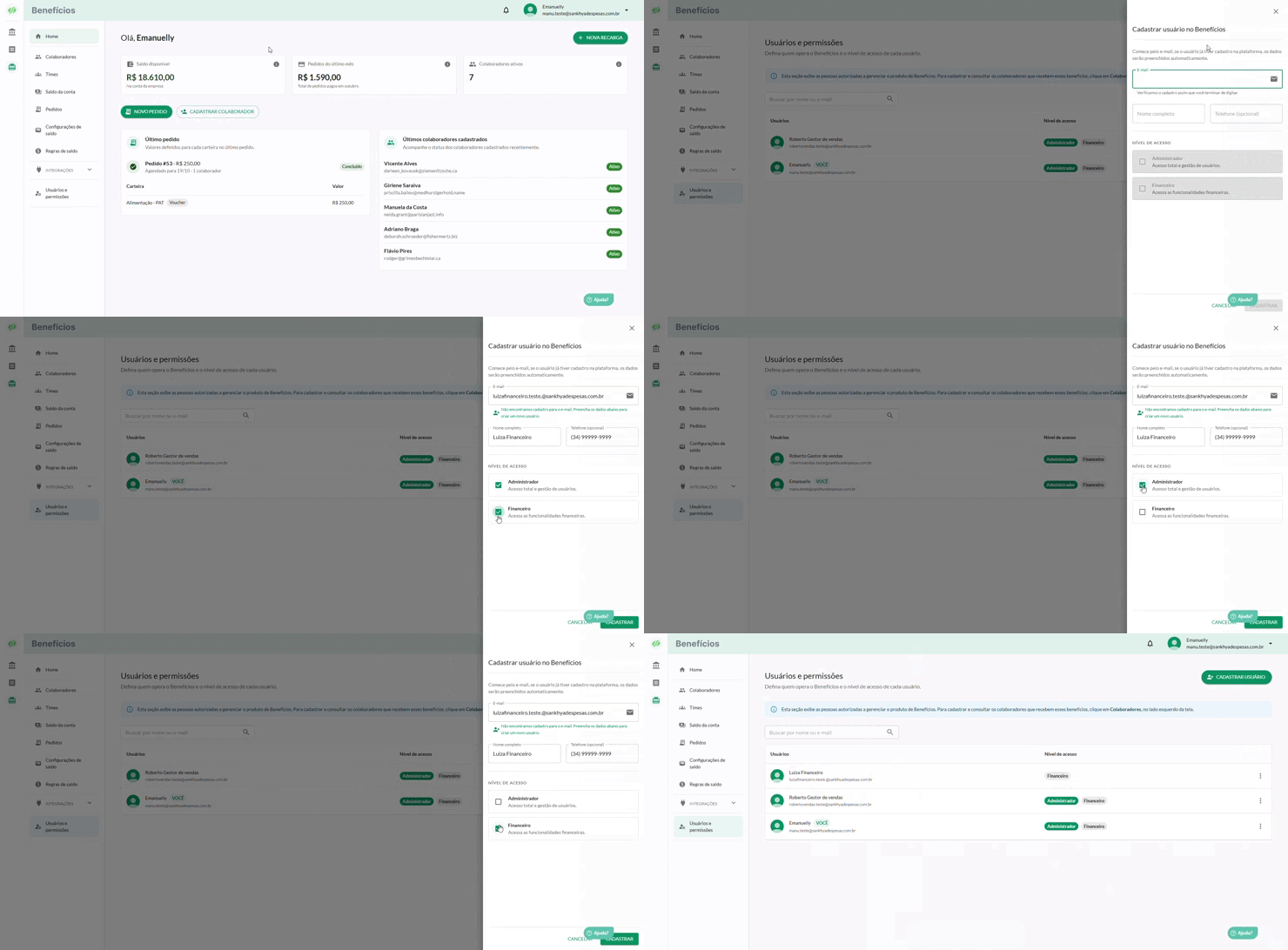
Para cadastrar um usuário, siga as etapas:
No menu lateral esquerdo, clique em Colaboradores.
Na parte superior direita da tela, clique em Cadastrar usuário.
Preencha os dados solicitados:
E-mail.
Nome completo.
Telefone.
Em Nível de acesso, escolha as permissões que serão concedidas ao usuário.
Finalize o cadastro.
Níveis de acesso
Ao cadastrar um usuário, você pode escolher entre três opções de acesso:
Administrador
Tem acesso às funcionalidades administrativas e à gestão de usuários.
Não possui acesso às funcionalidades financeiras.
As telas Saldo da conta e Pedidos não ficam disponíveis para esse perfil.
Financeiro
Tem acesso às funcionalidades financeiras.
Visualiza apenas as telas Saldo da conta e Pedidos.
Administrador e Financeiro
Possui acesso a todas as telas e funcionalidades da plataforma.
Como consultar os usuários cadastrados?
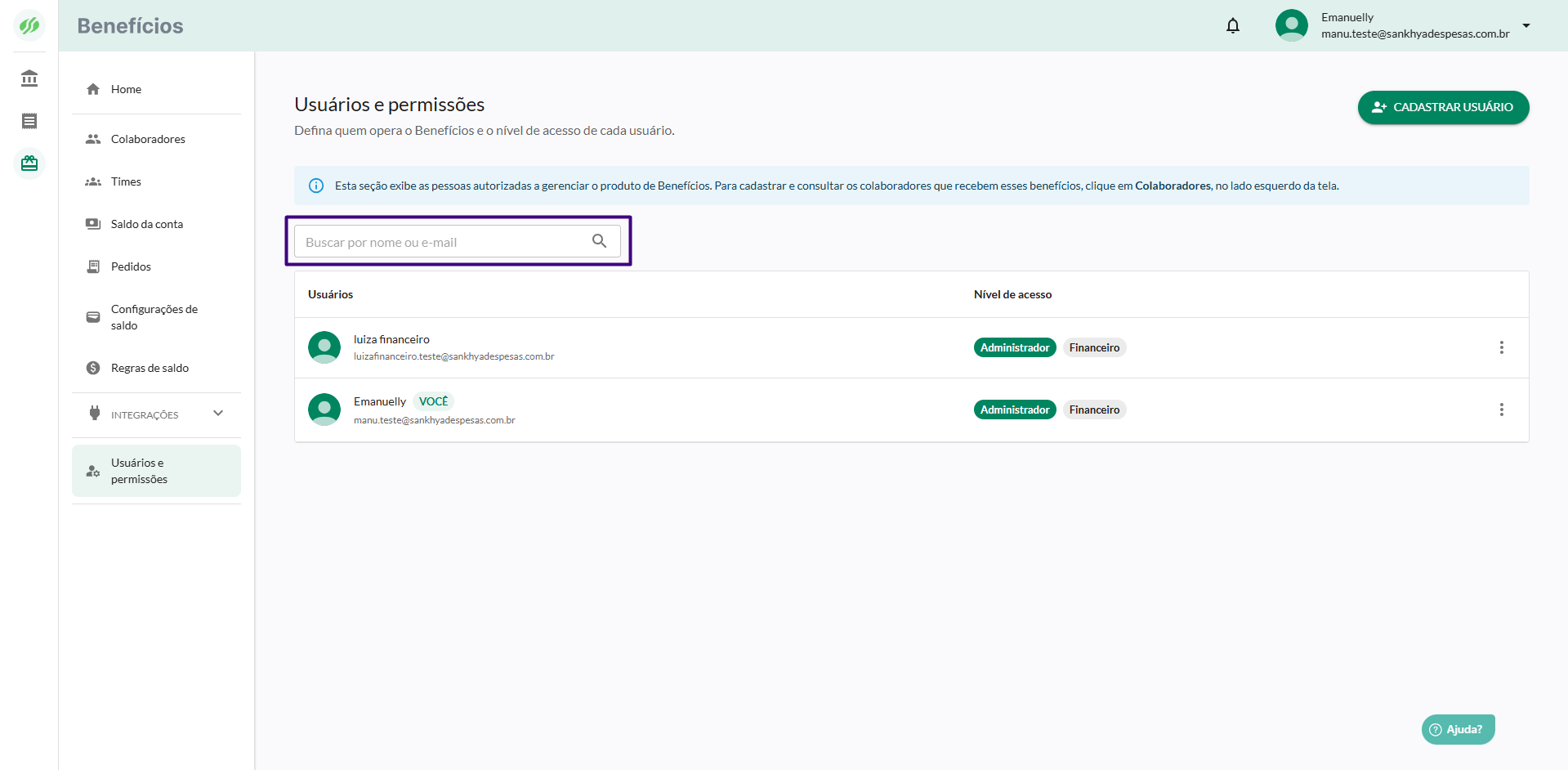
Na tela de usuários, você encontra a lista de todos os usuários cadastrados.
Para localizar uma pessoa específica, utilize a lupa e pesquise pelo nome ou e-mail.
Como editar, remover ou desativar um usuário?
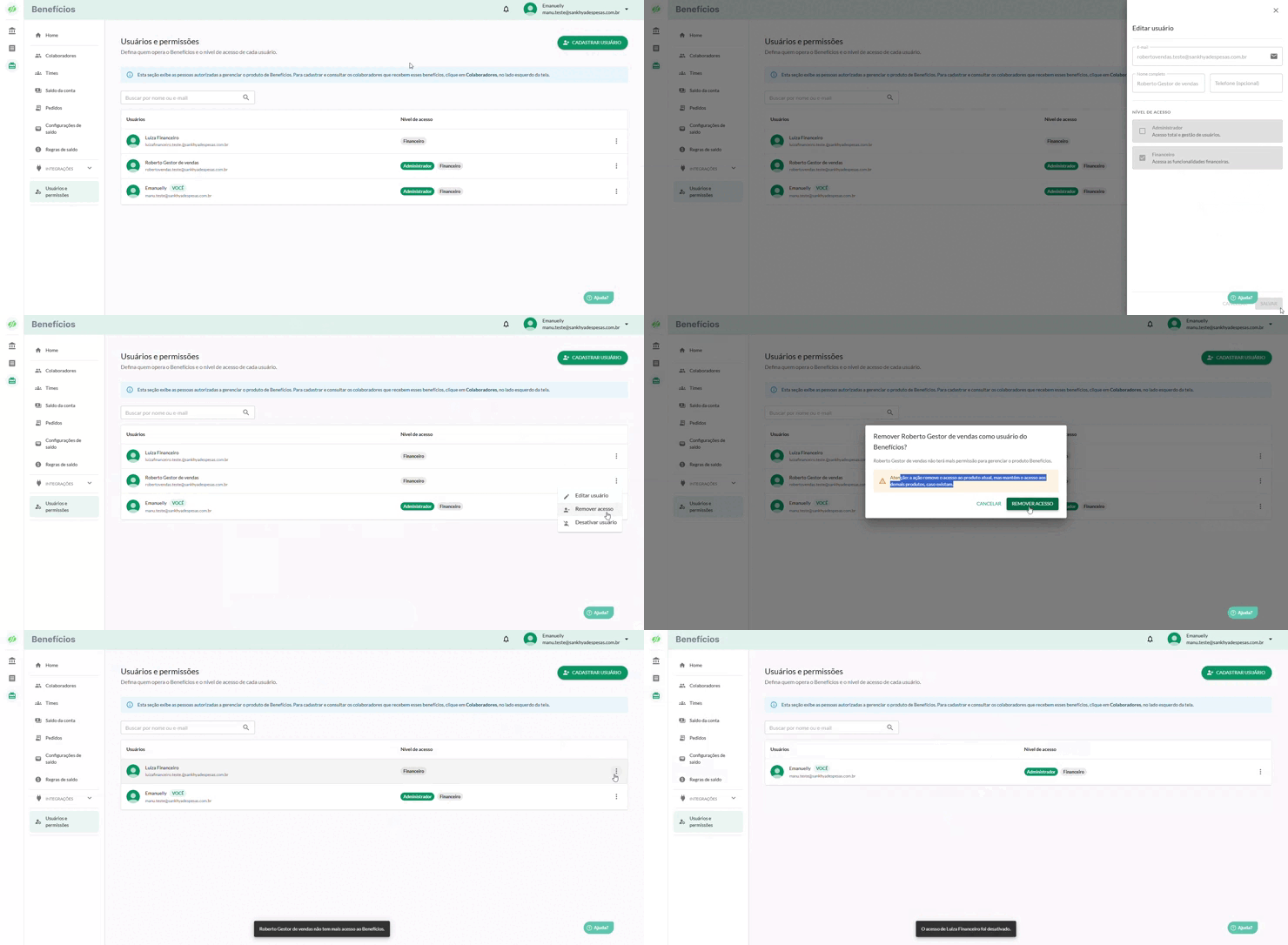
Ao lado do nome de cada usuário, clique nos três pontinhos para visualizar as opções disponíveis:
Editar usuário: permite alterar as informações e permissões do cadastro.
Remover acesso: permite retirar o acesso do usuário à plataforma.
Desativar usuário: permite desativar o usuário.
Para reativar um usuário desativado ou conceder acesso novamente a alguém que teve o acesso removido, é necessário realizar um novo cadastro.
Informações importantes
O nível de acesso define quais funcionalidades e telas estarão disponíveis para cada usuário.
O perfil Administrador não possui acesso às funcionalidades financeiras.
O perfil Financeiro possui acesso somente às telas Saldo da conta e Pedidos.
Para reativar um usuário desativado ou conceder acesso novamente após a remoção, é necessário cadastrá-lo novamente.
Perguntas frequentes
Qual a diferença entre Administrador e Financeiro?
O Administrador gerencia as funcionalidades administrativas e os usuários, enquanto o Financeiro acessa as funcionalidades financeiras, disponíveis nas telas Saldo da conta e Pedidos.
Qual perfil tem acesso a todas as telas?
O perfil Administrador e Financeiro, que reúne as permissões dos dois níveis de acesso.
Como localizar um usuário cadastrado?
Utilize a lupa na tela de usuários e pesquise pelo nome ou e-mail.
Posso alterar o nível de acesso de um usuário?
Sim. Clique nos três pontinhos ao lado do nome do usuário e selecione Editar usuário.
Como reativar um usuário desativado?
É necessário realizar o cadastro do usuário novamente.
Como conceder acesso novamente a um usuário que teve o acesso removido?
É necessário cadastrar o usuário novamente pela opção Cadastrar usuário.
Artigos relacionados
Este artigo foi útil?
Que bom!
Obrigado pelo seu feedback
Desculpe! Não conseguimos ajudar você
Obrigado pelo seu feedback
Feedback enviado
Agradecemos seu esforço e tentaremos corrigir o artigo