Nesse artigo ensina a como conectar o sistema de RH Vlow ao Sankhya Benefícios para sincronizar automaticamente os cadastros de colaboradores, incluindo admissões e demissões, conforme a rotina de sincronização configurada.
Com a integração ativa, os colaboradores cadastrados no Vlow são importados para o Sankhya Benefícios sem a necessidade de cadastro manual.
Requisito: acesso de Administrador no Vlow.
ÍNDICE
- Antes de começar
- Passo a passo
- Configurar o template de colaboradores
- Acompanhar a sincronização
- Informações importantes
- Perguntas frequentes
- Quem pode configurar a integração com o Vlow?
- Onde encontro o token de integração no Vlow?
- O que fazer se o teste de conexão não funcionar?
- Como escolher a frequência de sincronização?
- O que acontece quando um colaborador apresenta erro na sincronização?
- Como consultar o histórico de um colaborador sincronizado?
- Qual é o status dos novos colaboradores após a importação?
- Artigos relacionados
Antes de começar
Antes de iniciar a configuração, verifique os seguintes requisitos:
Você precisa ter um usuário Administrador no Vlow para acessar as configurações da API e gerar o token.
Mantenha duas abas abertas no navegador: uma com o Sankhya Benefícios e outra com o Vlow.
Durante o processo, você precisará copiar o token de integração no Vlow e inseri-lo no Sankhya Benefícios.
Passo a passo
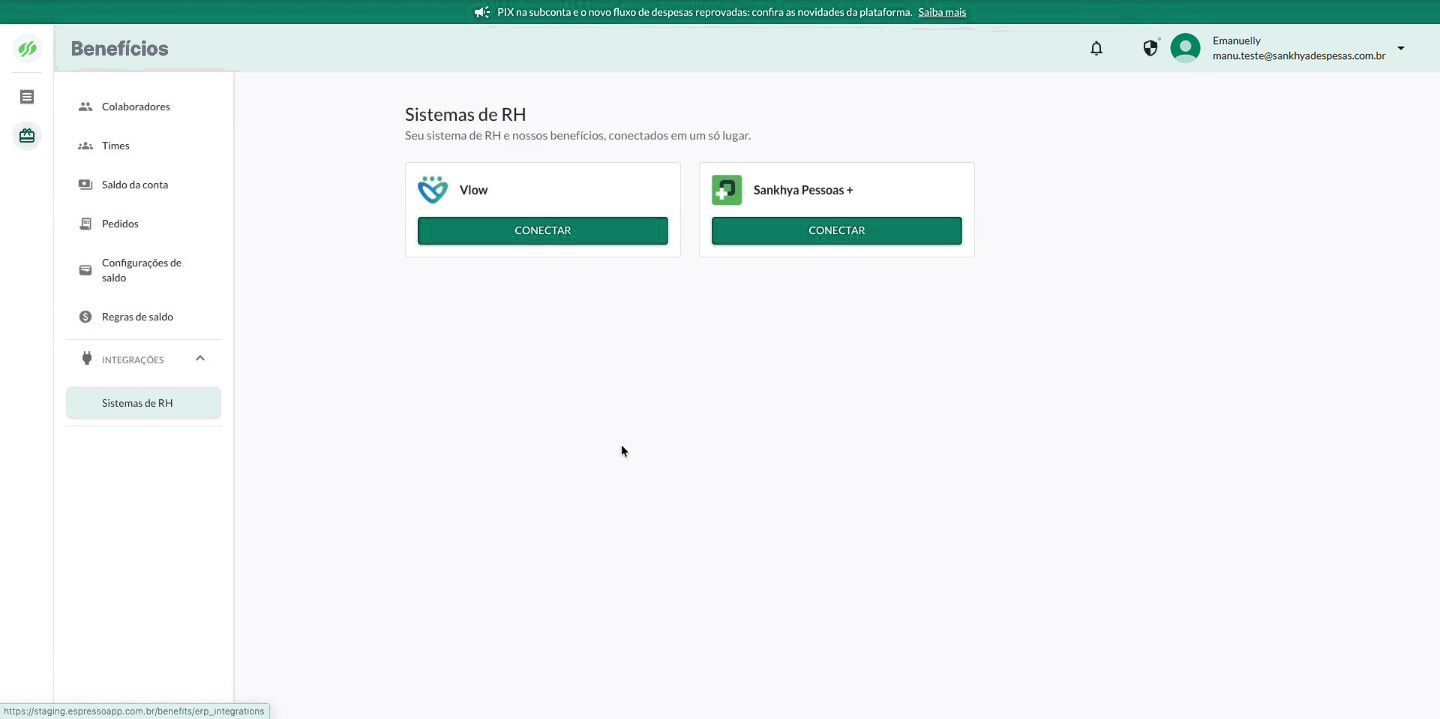
1. Acessar Sistemas de RH
No Sankhya Benefícios:
Acesse Integrações > Sistemas de RH.
Localize o card Vlow.
Clique em CONECTAR.
2. Consultar as instruções de conexão
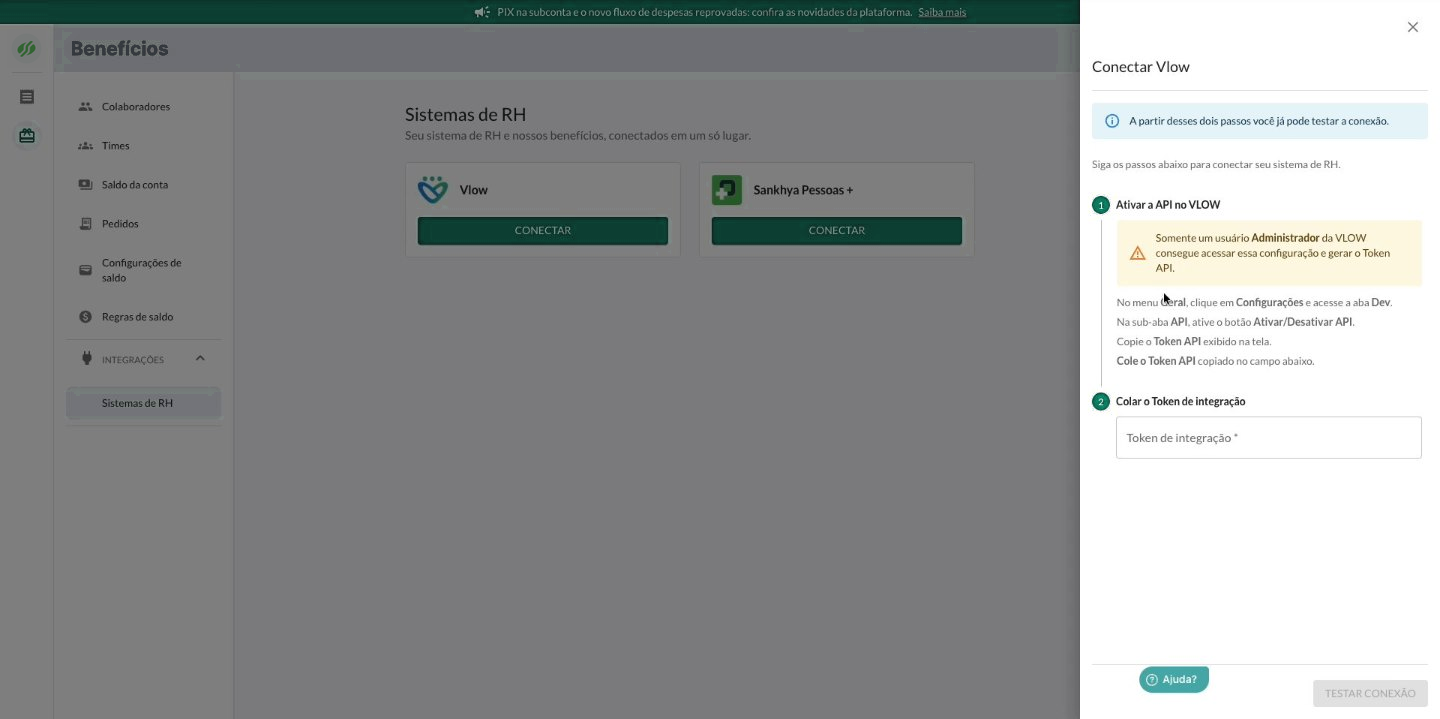
Após clicar em CONECTAR, será aberto o painel lateral Conectar Vlow.
Esse painel apresenta as etapas necessárias para ativar a API no Vlow e inserir o token de integração.
Mantenha o painel aberto enquanto realiza as próximas etapas.
3. Ativar a API e copiar o token no Vlow
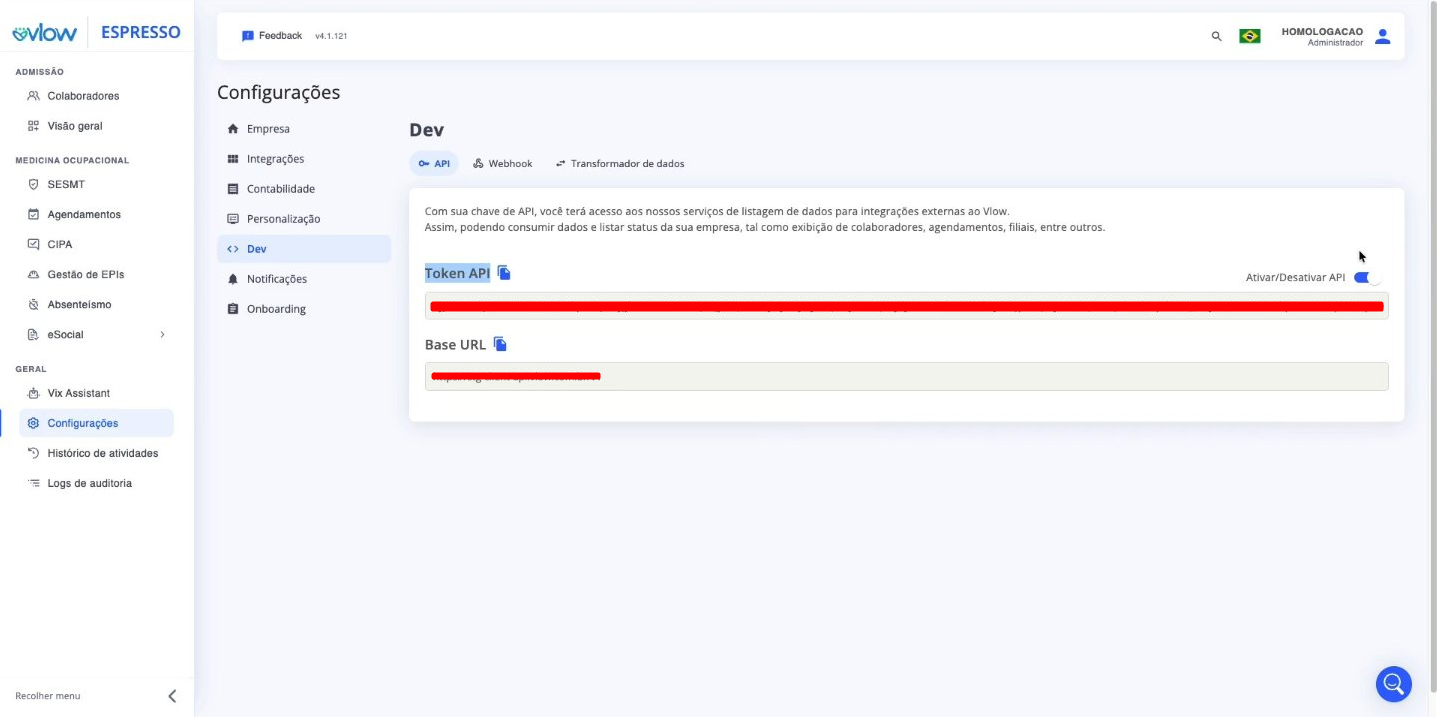
Em outra aba do navegador, acesse o Vlow com um usuário Administrador.
Siga o caminho:
Acesse o menu Geral.
Clique em Configurações.
Abra a aba Dev.
Acesse a sub-aba API.
Ative a opção Ativar/Desativar API.
Copie o Token API utilizando o ícone ao lado do título.
Mantenha o token copiado para utilizá-lo no Sankhya Benefícios.
4. Inserir o token e testar a conexão
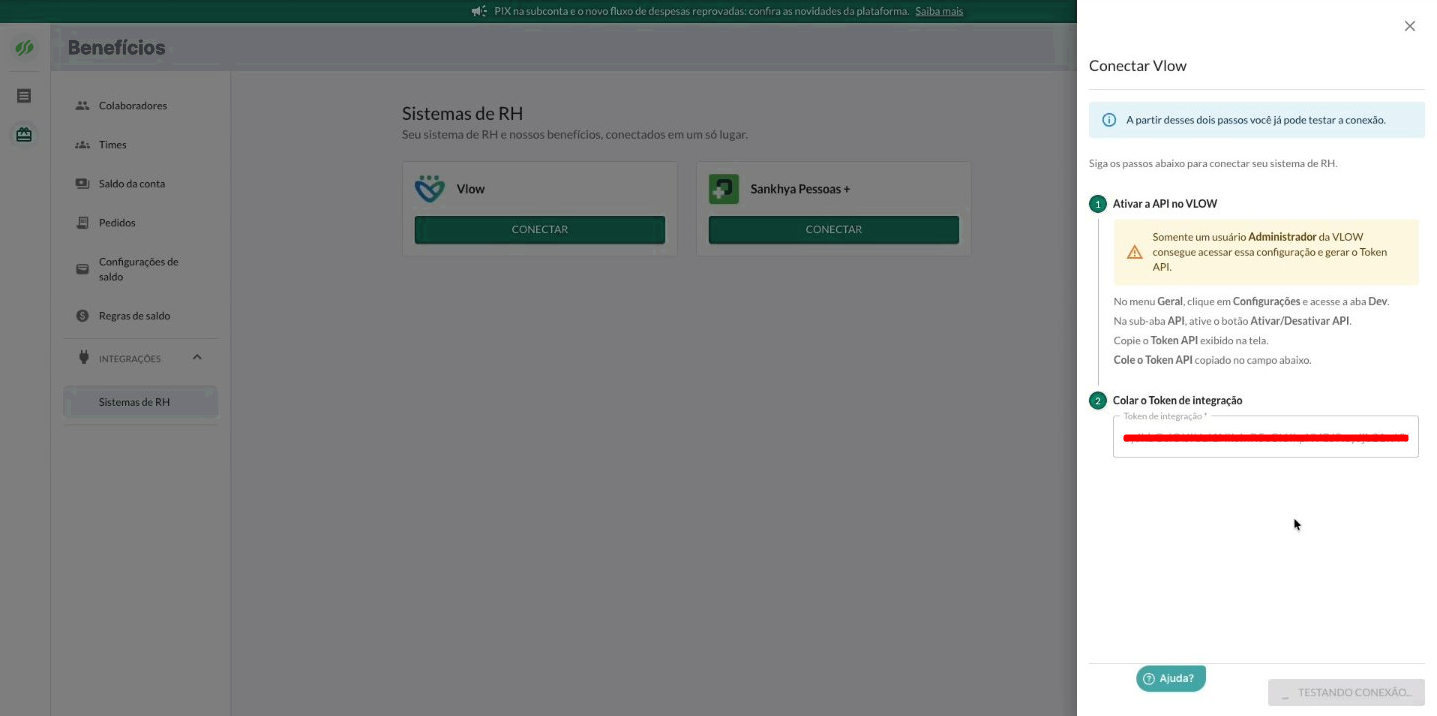
Volte à aba do Sankhya Benefícios, no painel Conectar Vlow.
Cole o token copiado no campo Token de integração.
Clique em TESTAR CONEXÃO.
Aguarde a validação.
5. Confirmar a conexão
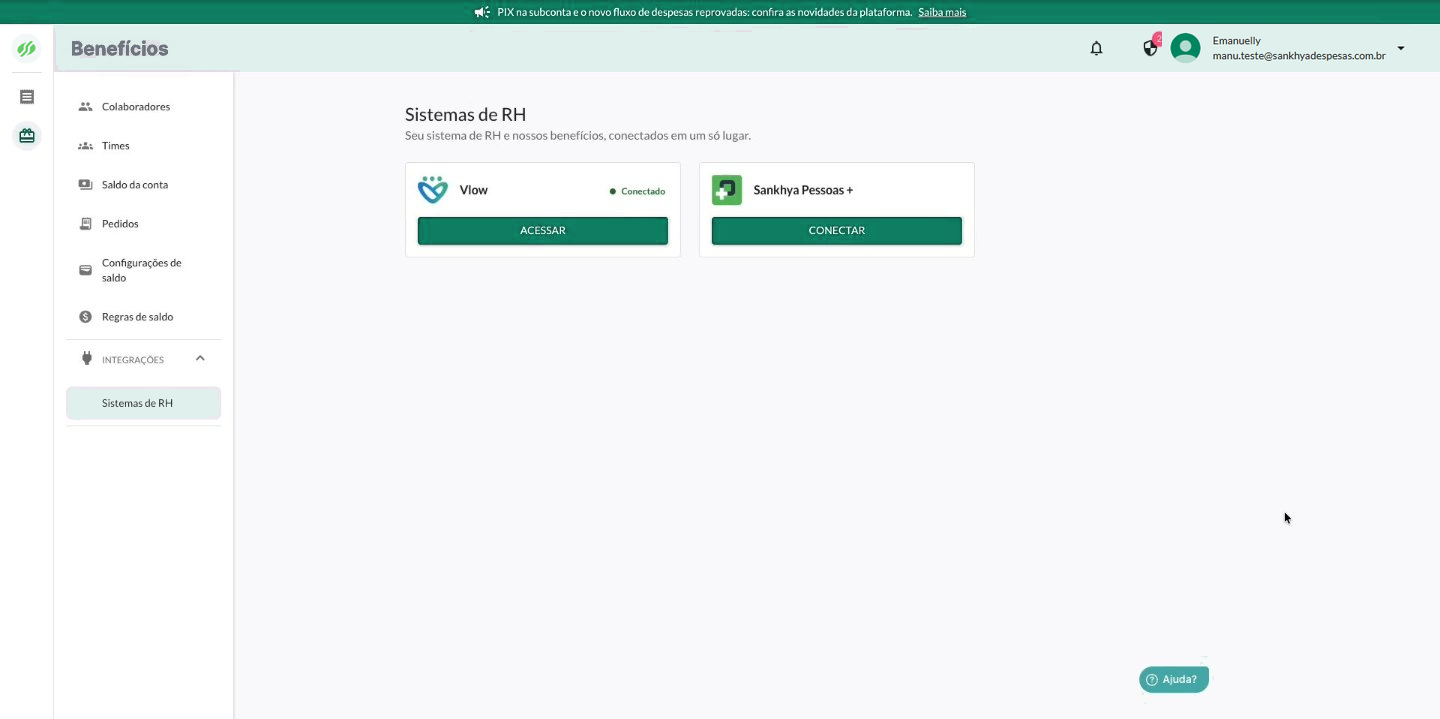
Após a validação bem-sucedida, o card Vlow exibirá o status Conectado, e o botão mudará para ACESSAR.
Clique em ACESSAR para continuar a configuração dos templates.
Configurar o template de colaboradores
6. Abrir a configuração de Colaboradores
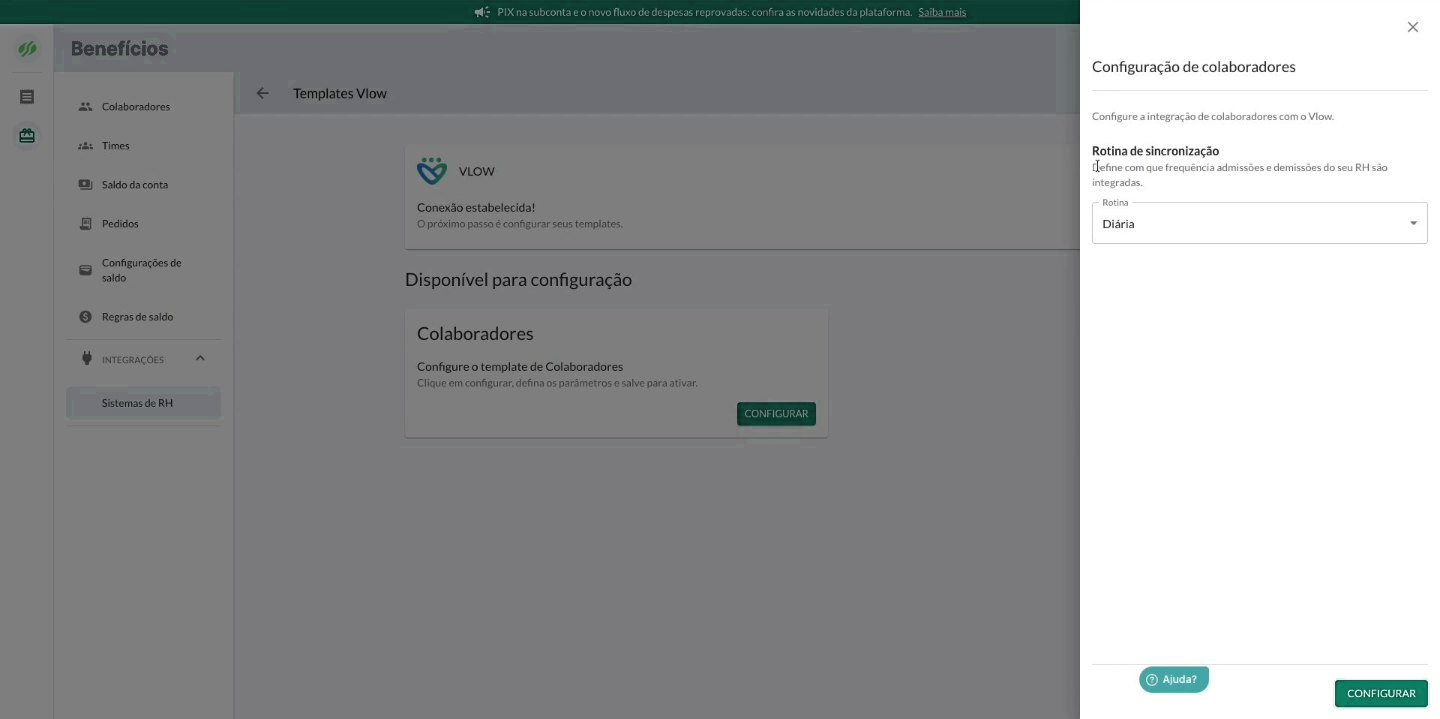
Na tela Templates Vlow, confirme se a mensagem Conexão estabelecida! está sendo exibida.
Na seção Disponível para configuração:
Localize o card Colaboradores.
7. Escolher a rotina de sincronização
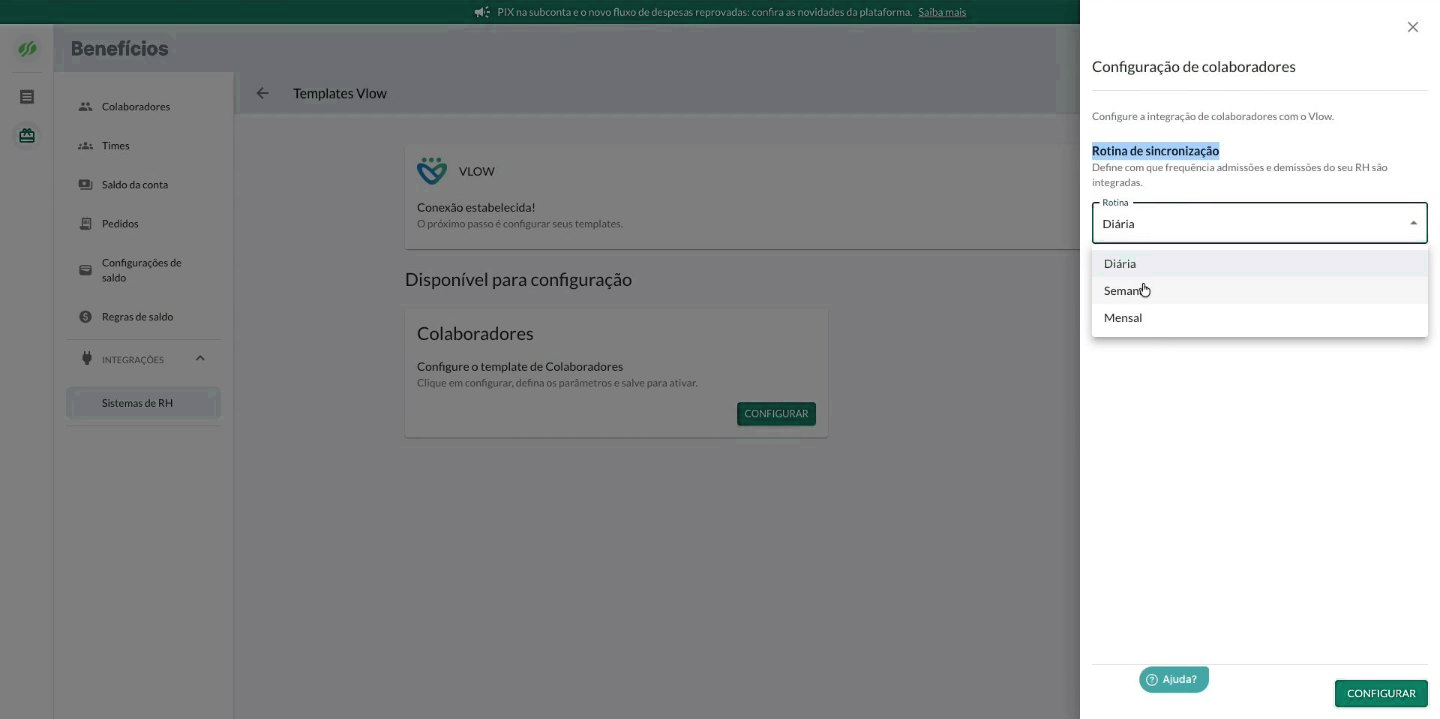
No campo Rotina, selecione a frequência desejada:
Diária: sincronização diária.
Semanal: sincronização semanal.
Mensal: sincronização mensal.
Após selecionar a rotina, clique em CONFIGURAR para ativar o template.
A frequência escolhida determina com que regularidade os cadastros e as alterações de colaboradores são sincronizados entre o Vlow e o Sankhya Benefícios.
Acompanhar a sincronização
8. Verificar se o template está ativo
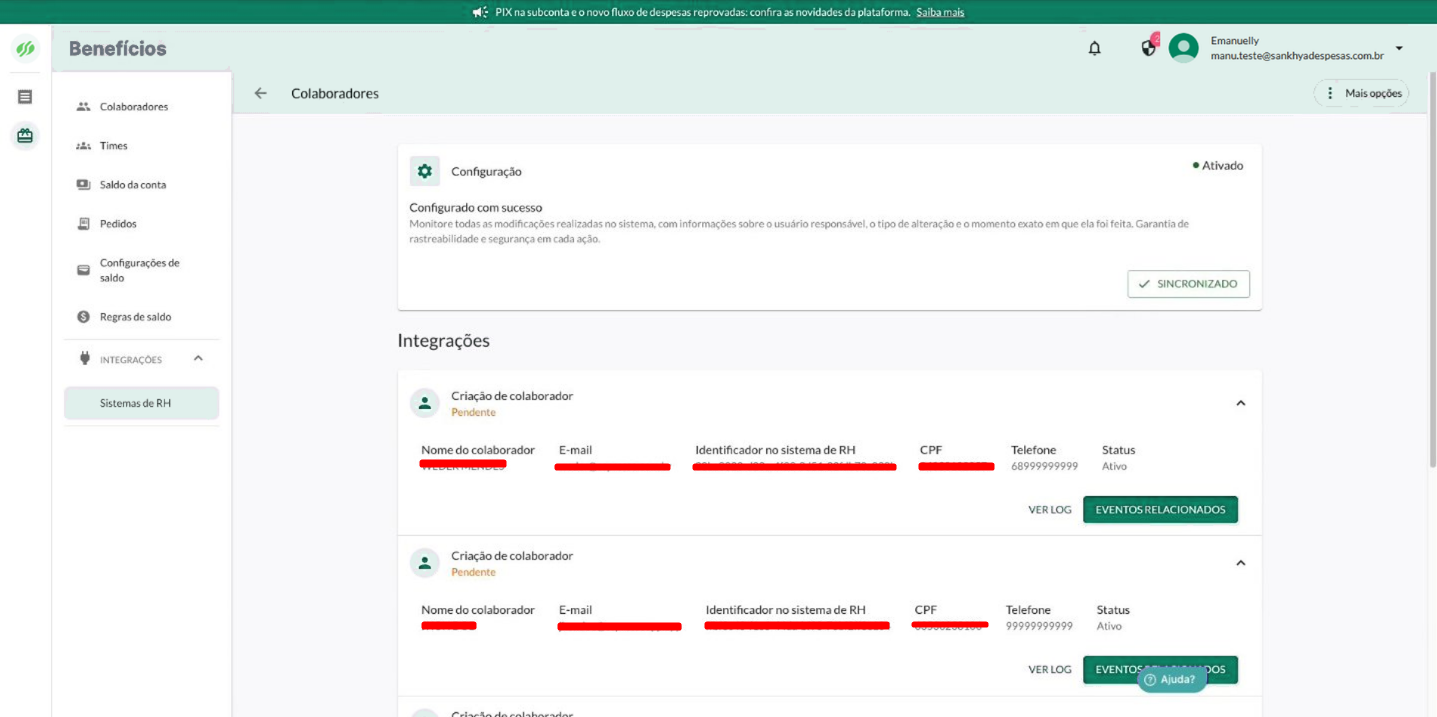
Após configurar a rotina, acesse a tela Colaboradores e verifique se o template apresenta o status Configurado com sucesso, está Ativado e exibe SINCRONIZADO.
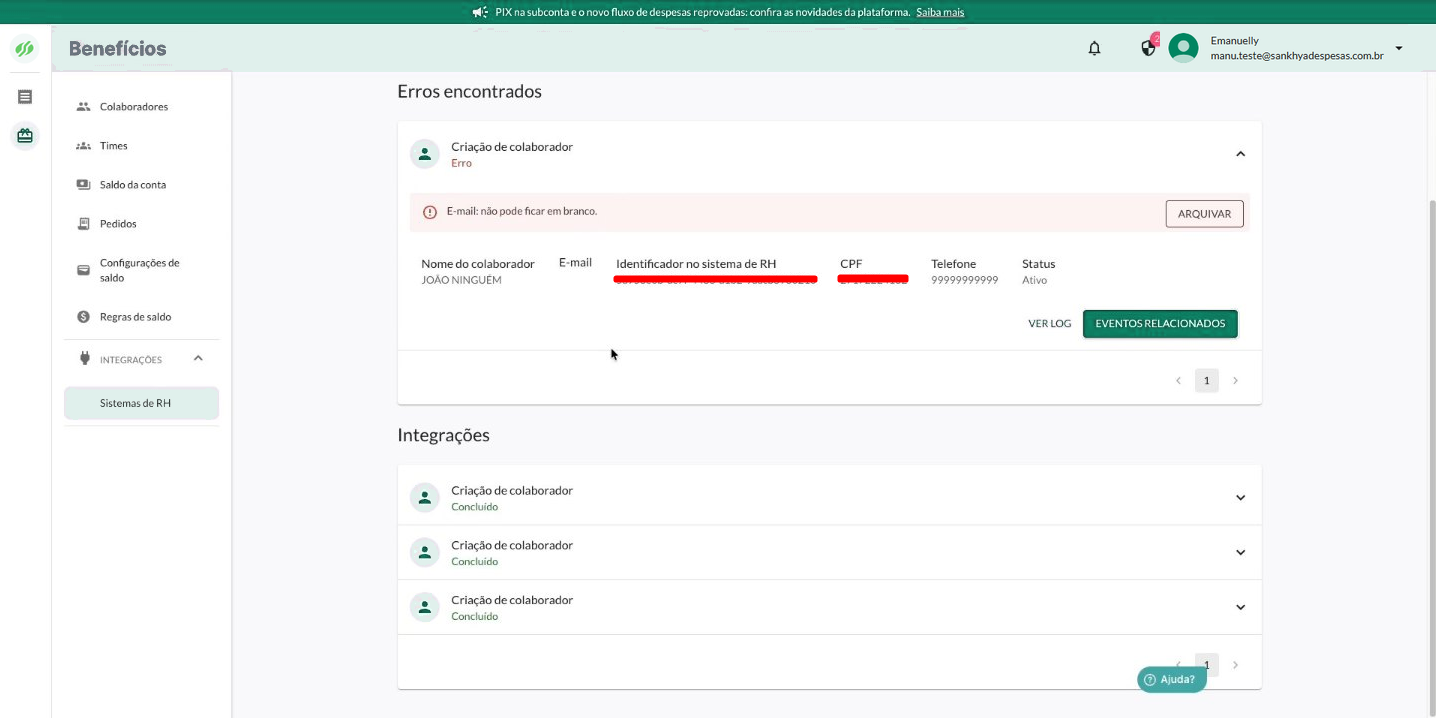
Na área Integrações, você poderá acompanhar os eventos de criação de colaboradores, com informações como:
Nome;
E-mail;
Identificador no sistema de RH;
CPF;
Telefone;
Status.
Para consultar o histórico de sincronização, utilize as opções VER LOG e EVENTOS RELACIONADOS.
9. Tratar erros encontrados
Quando um evento não é processado corretamente, ele aparece na seção Erros encontrados, acompanhado do motivo da falha.
Exemplo: E-mail: não pode ficar em branco.
Para tratar o erro:
Consulte o motivo apresentado.
Corrija o cadastro do colaborador no Vlow, quando necessário.
Aguarde uma nova sincronização para que o registro possa ser processado.
Se não for necessário corrigir o registro, clique em ARQUIVAR.
Os eventos concluídos podem ser consultados na área Integrações.
10. Conferir os colaboradores importados
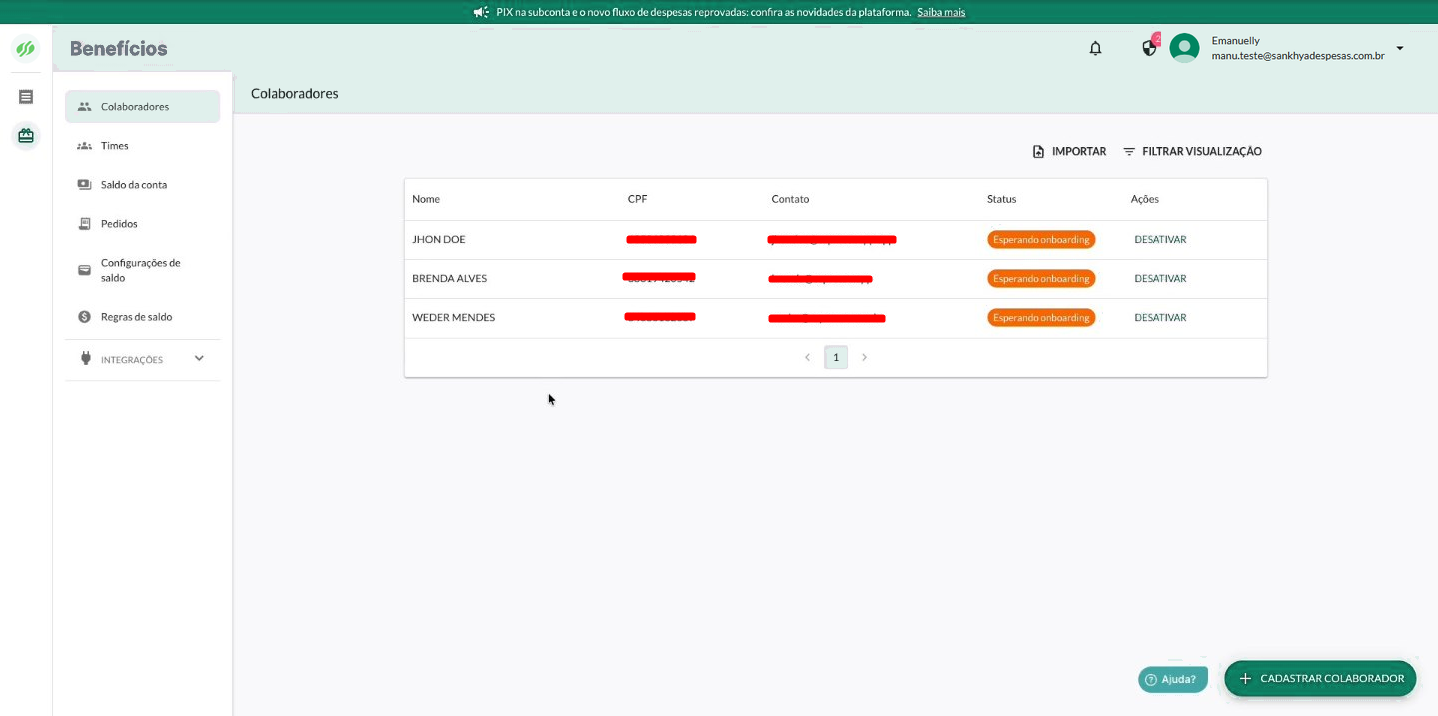
Após a sincronização, acesse Benefícios > Colaboradores para consultar os novos cadastros.
Os colaboradores importados aparecerão com o status Esperando onboarding até concluírem o primeiro acesso ao aplicativo.
Informações importantes
Permissão necessária: somente um usuário Administrador do Vlow consegue acessar a configuração da API e gerar o token.
API ativa: a API precisa estar ativada no Vlow para que a conexão seja estabelecida.
Rotina de sincronização: a frequência selecionada determina quando os cadastros e as alterações do RH serão processados.
Tratamento de erros: os eventos com falha ficam disponíveis em Erros encontrados para consulta e tratamento.
Arquivamento: a opção ARQUIVAR permite alterar o status do evento com erro.
Onboarding: os novos colaboradores aparecem com o status Esperando onboarding até concluírem o primeiro acesso ao aplicativo.
Histórico: utilize VER LOG e EVENTOS RELACIONADOS para consultar informações sobre os eventos sincronizados.
Perguntas frequentes
Quem pode configurar a integração com o Vlow?
É necessário utilizar um usuário Administrador do Vlow para acessar as configurações da API e gerar o token de integração.
Onde encontro o token de integração no Vlow?
Acesse Geral > Configurações > Dev > API e copie o Token API pelo ícone ao lado do título. Antes disso, ative a opção Ativar/Desativar API.
O que fazer se o teste de conexão não funcionar?
Verifique se a API está ativada no Vlow e se o token inserido no Sankhya Benefícios está correto. Depois, tente testar a conexão novamente.
Como escolher a frequência de sincronização?
Na configuração do template Colaboradores, selecione uma das opções disponíveis no campo Rotina: Diária, Semanal ou Mensal.
O que acontece quando um colaborador apresenta erro na sincronização?
O evento fica disponível em Erros encontrados, acompanhado do motivo da falha. Corrija o cadastro no Vlow, quando necessário, e aguarde uma nova sincronização.
Como consultar o histórico de um colaborador sincronizado?
Acesse a área Integrações e utilize as opções VER LOG e EVENTOS RELACIONADOS.
Qual é o status dos novos colaboradores após a importação?
Os novos cadastros aparecem com o status Esperando onboarding até que o colaborador conclua o primeiro acesso ao aplicativo.
Artigos relacionados
Este artigo foi útil?
Que bom!
Obrigado pelo seu feedback
Desculpe! Não conseguimos ajudar você
Obrigado pelo seu feedback
Feedback enviado
Agradecemos seu esforço e tentaremos corrigir o artigo